初次設定
沒有難懂的設定。遇到不明白的地方,只要把工作資料夾裡的說明書交給 AI,用平常的話拜託它,AI 就會替您設定好。
不明白的地方,把說明書交給 AI,讓 AI 來設定
工作資料夾裡,放著專用於您網站的說明書(規格書)(Claude 讀 CLAUDE.md,Codex 等讀 AGENTS.md)。AI 讀了它,就能依您網站的情況,推進上傳、電子郵件信箱和自有網域等設定。您不需要自己修改檔案,也不需要記住指令。只要用平常的話說出想做的事就可以了。
拜託的例子(可以原樣傳給 AI)
請閱讀這個資料夾裡的說明,幫我做一個公司網站。
請閱讀這個資料夾裡的說明,設定好 info@ 的信箱,讓我能在手機上收信。
請閱讀這個資料夾裡的說明,在網站上加一個諮詢表單。
上傳不成功。請閱讀這個資料夾裡的說明,查明原因並修好。
請不要把密碼或信用卡號貼到與 AI 的對話中(也沒有必要)。詳情請見常見問題
需要準備的東西:一台執行 Windows 10 或更新版本的電腦一台 Mac(無法在手機上操作)、AI 的帳號(建議使用 Claude 的付費方案 Pro 以上)、開通通知郵件。瀏覽器建議使用 Google Chrome 或 Microsoft Edge。
1準備 AI
最簡單的是 Claude 應用程式。從 https://claude.com/download 下載「Windows」「macOS」版並安裝,然後用 Claude 帳號登入(Claude Code 就是應用程式左上角的「Code」,付費方案 Pro 以上可用)。
如果您使用 ChatGPT,可以用 Codex;還可以用 Cursor、GitHub Copilot、Windsurf 和 Google 的 AI。Claude 的詳細安裝方法・Codex・Google 的 AI・Cursor・GitHub Copilot・Windsurf
2下載工作資料夾
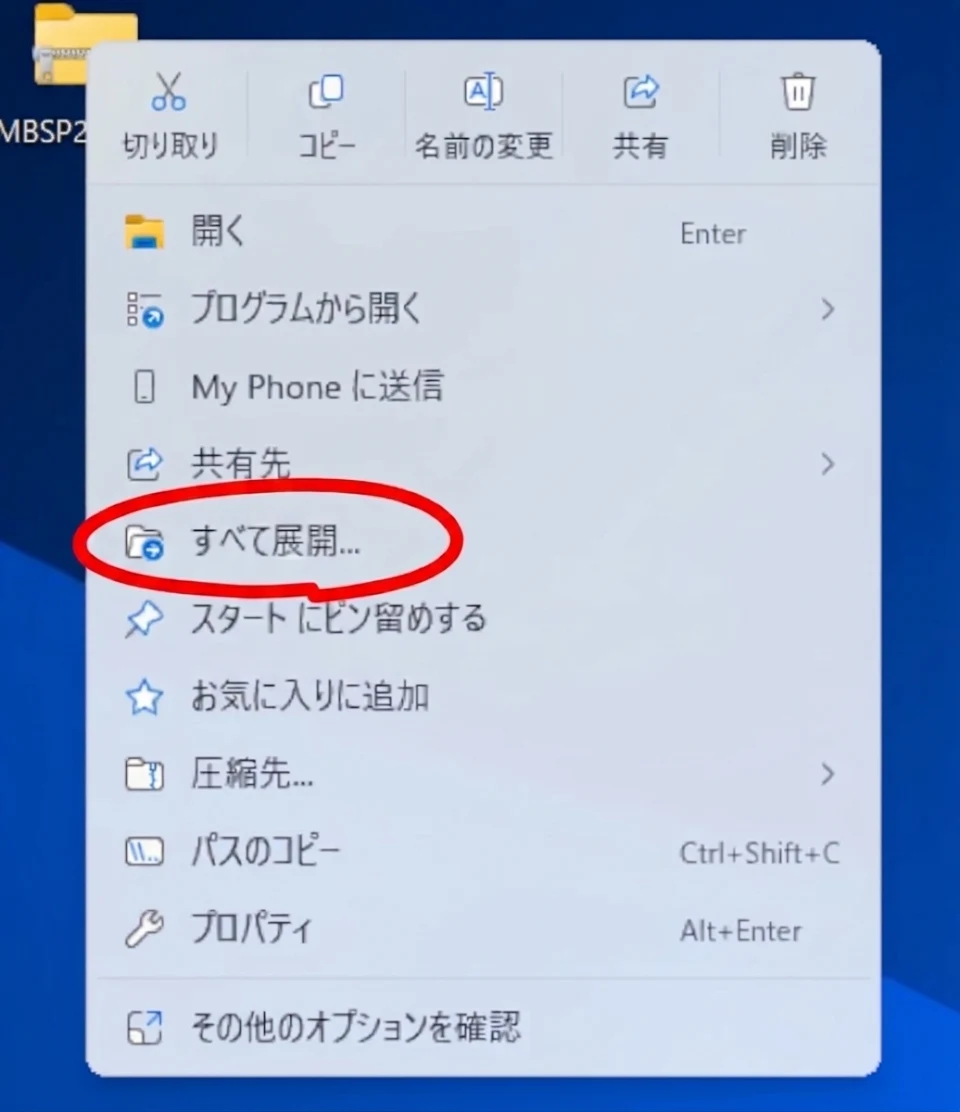
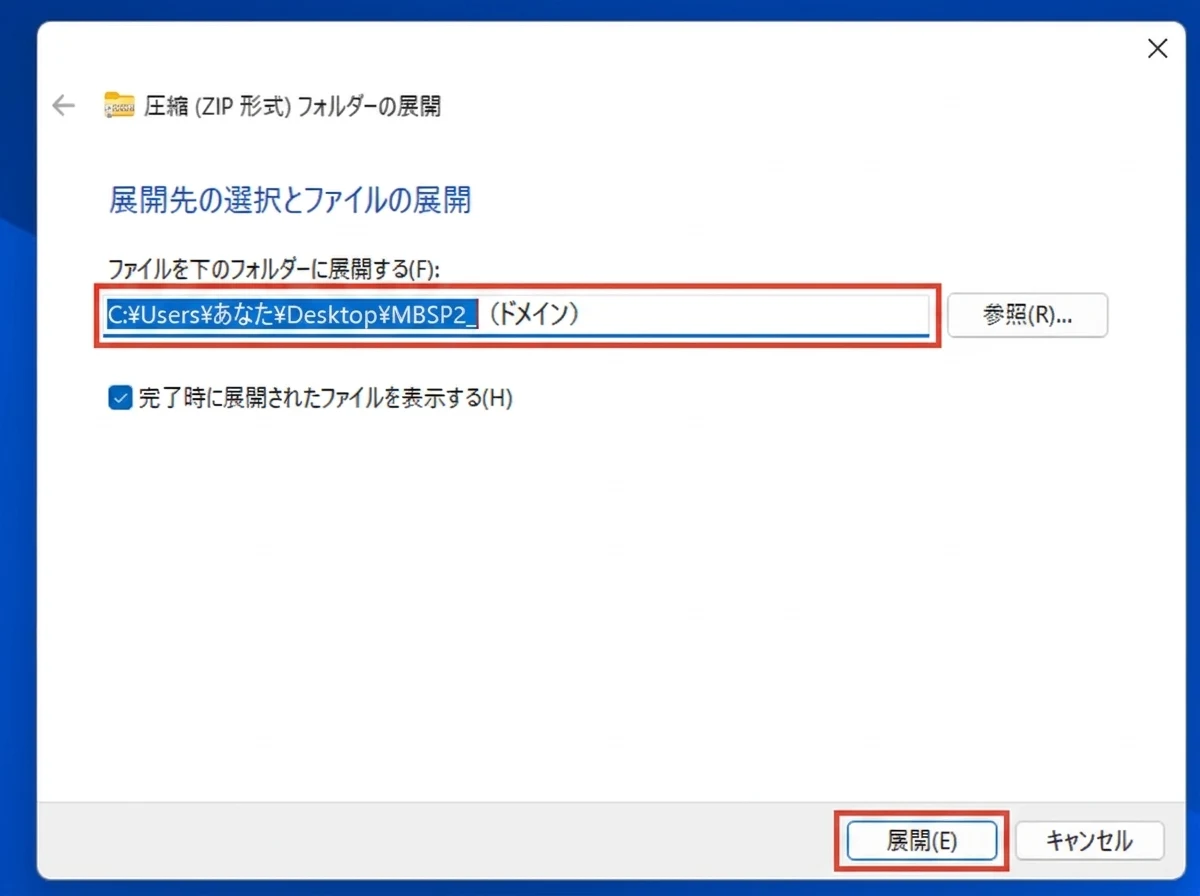
在電腦上登入管理後台,按「工作資料夾(MBSP2_(您的網域))」中的下載 MBSP2_(您的網域).zip。然後在 zip 上按右鍵,選擇「全部解壓縮」按兩下 zip,在桌面上建立 MBSP2_(您的網域) 資料夾(以前建立的資料夾仍叫 WOOMY_,可以繼續使用)。
截圖為日文版畫面。
3用 AI 開啟工作資料夾
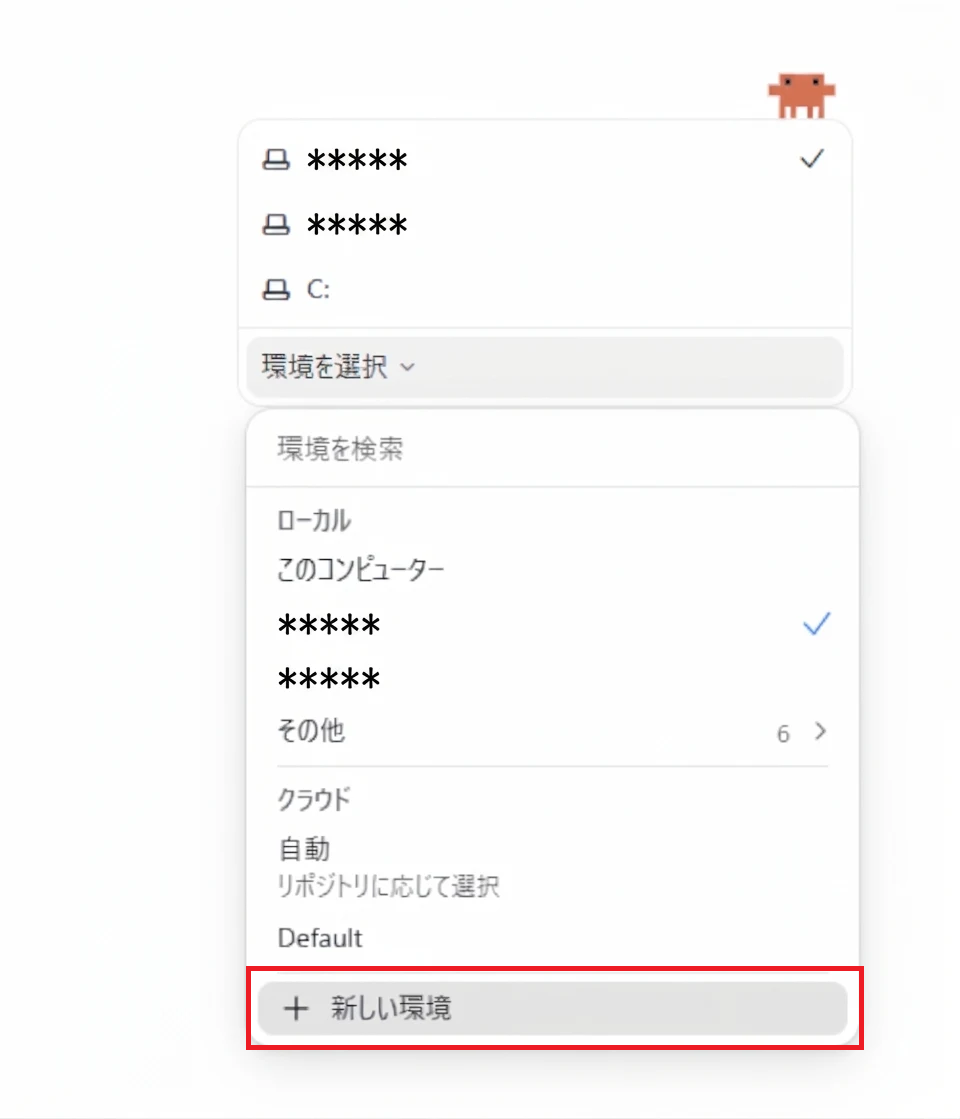
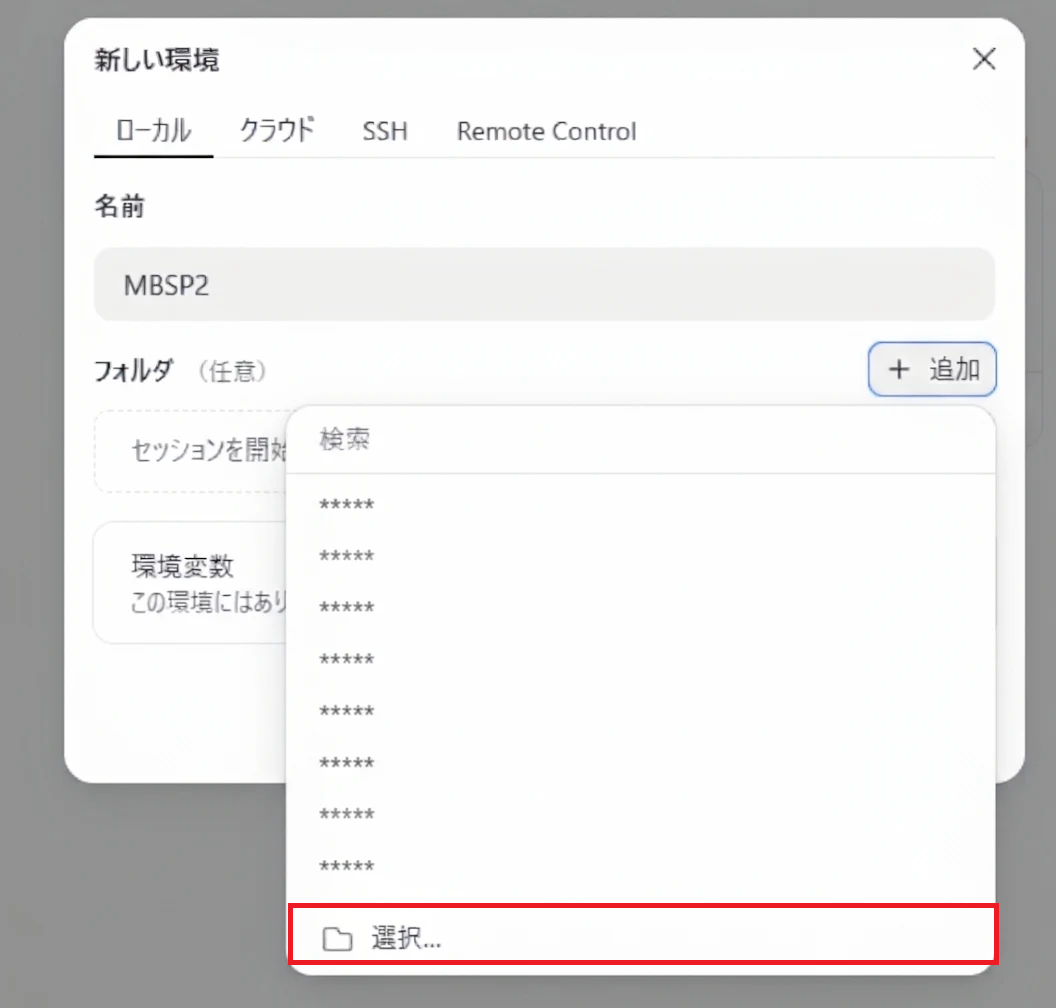
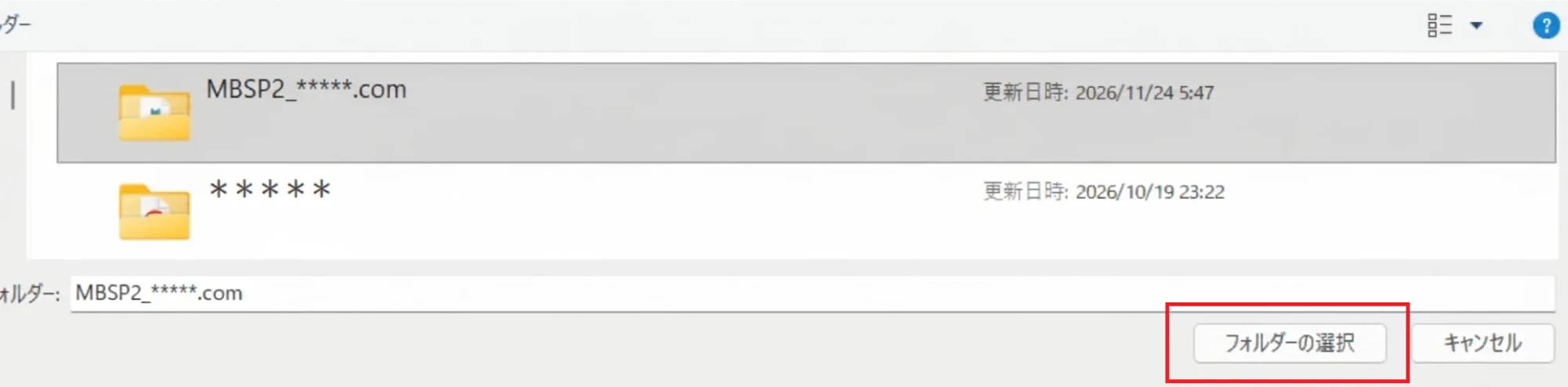
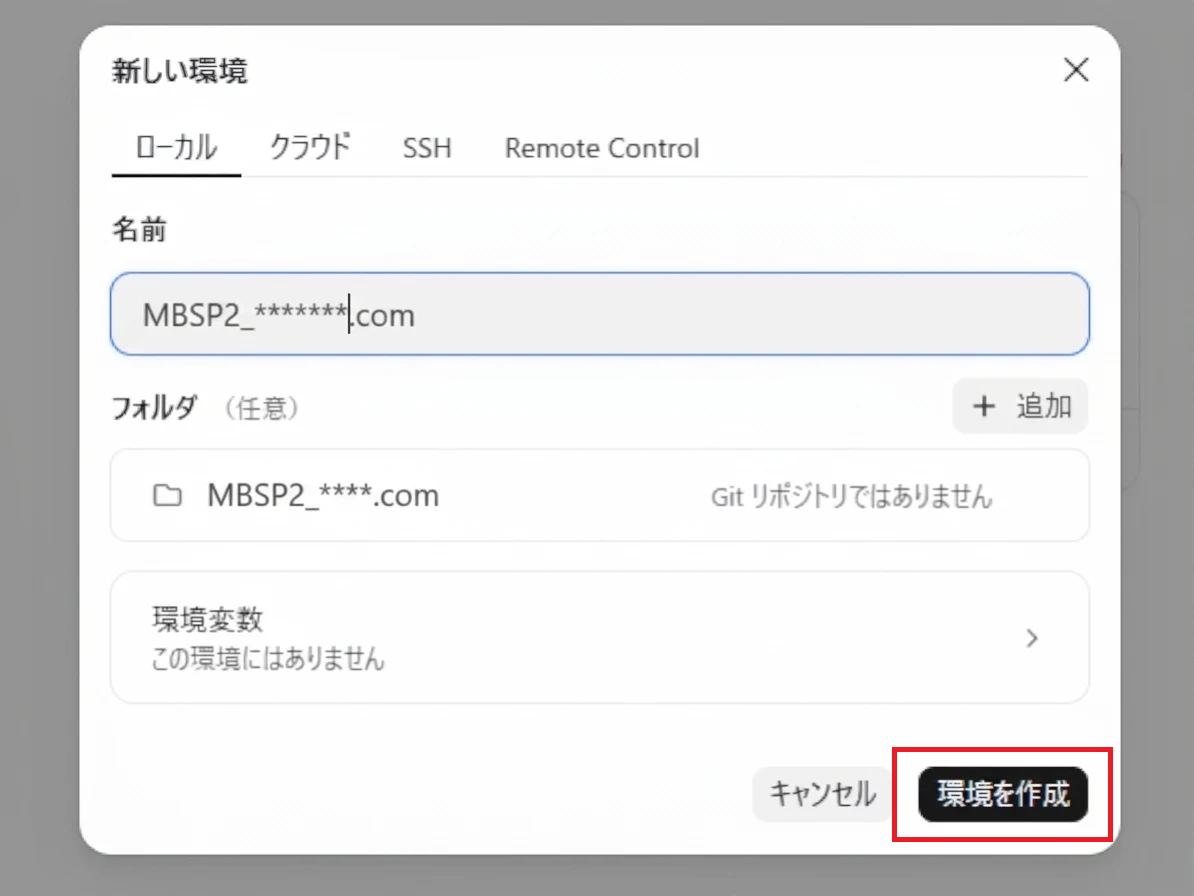
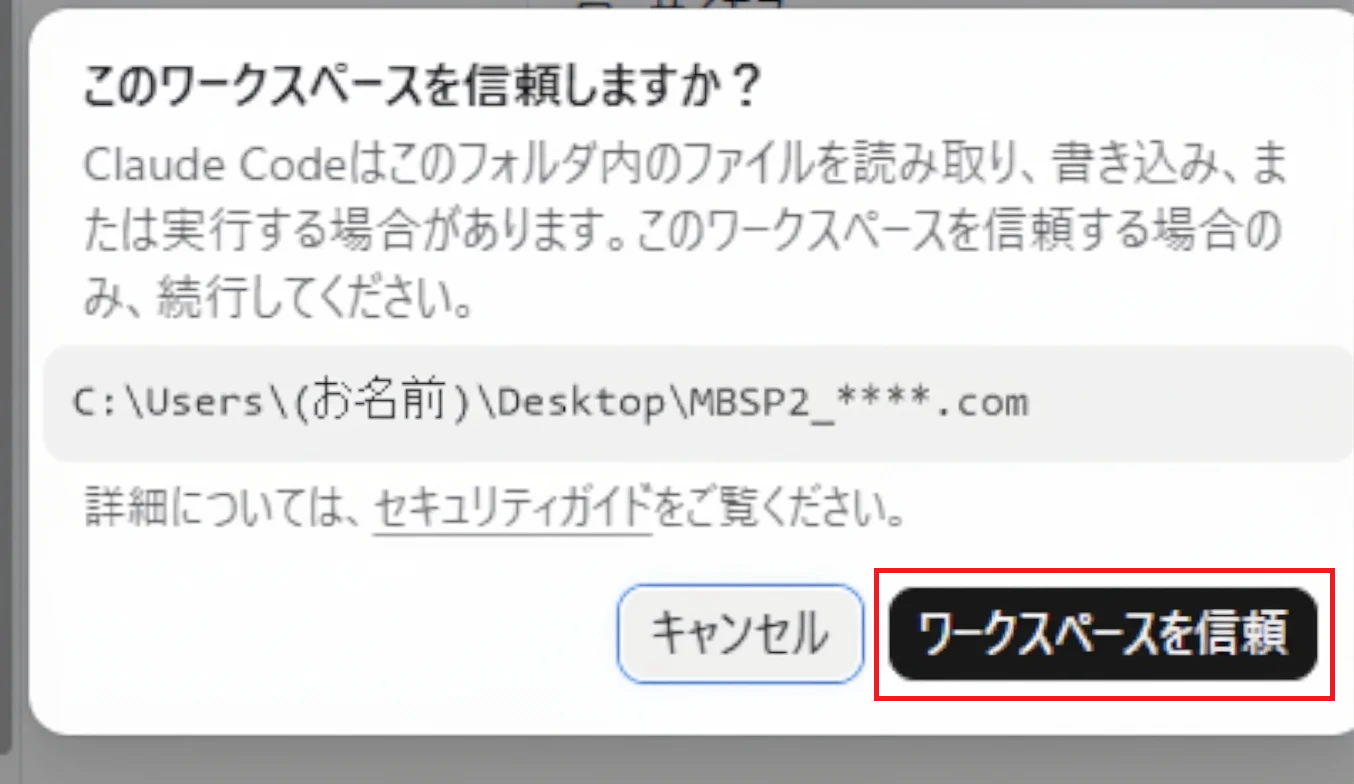
按 Claude 應用程式左上角的「Code」→「+ 新工作階段」,選擇解壓縮後的 MBSP2_(您的網域)資料夾(第一次需要把該資料夾登錄為「環境」,只做一次)。每個畫面的詳細步驟(常見問題)
截圖為日文版畫面。
4交出說明書,拜託它
在輸入框中,用平常的話說說您想做的網站(簡單打個招呼也可以)。AI 會閱讀資料夾裡的說明書,依您網站的情況一邊向您提問一邊推進,並把內容發布到網站上。
請閱讀這個資料夾裡的說明,我想建立一個網路商店
詳細步驟請見常見問題
平時只要拜託 AI 就夠了。如果您想自己確認,我們把詳細步驟整理在了常見問題中。
- 把說明書交給 AI,讓它來設定
- Claude 應用程式的安裝方法
- 下載工作資料夾・找不到下載位置時
- zip 的解壓縮方法
- 在 Claude Code 中開啟工作資料夾
- 傳送第一句話之後的流程
- 發布到網站・不顯示時
- 想自己修改檔案時(編輯器)
- 上傳設定(FTP)的修正方法
- 想用 FTP 軟體連線時
- 電子郵件信箱的設定
- Codex(ChatGPT)的設定步驟
- Google 的 AI(Antigravity CLI・Gemini CLI)
- Cursor
- GitHub Copilot(VS Code)
- Windsurf(Devin Desktop)
如果還是不明白,請透過管理後台的「提問」頁面隨時聯絡我們。
使用 ChatGPT 的用戶,也可以用 Codex 來製作
如果您訂閱了 ChatGPT,也可以用 OpenAI 的 Codex 取代 Claude 來製作和更新網站(無需額外付費)。Codex 設定步驟(常見問題)
除了 Claude 和 Codex,也可以用其他 AI
Google 的 AI、Cursor、GitHub Copilot 和 Windsurf,只要讓它們閱讀工作資料夾裡的說明書(AGENTS.md),也能同樣製作。其他 AI 的設定步驟(常見問題)