Primera configuración
No hay nada complicado. Cuando no entienda algo, entréguele a la IA la guía que está en su carpeta de trabajo y pídaselo con palabras sencillas: la IA se encarga de la configuración.
Cuando no entienda algo, entréguele la guía a la IA y deje que ella lo configure
Su carpeta de trabajo contiene una guía (especificaciones) hecha para su sitio (CLAUDE.md para Claude y AGENTS.md para Codex y otras IA). Si la IA la lee, puede encargarse de la subida de archivos, del correo y del dominio propio, adaptándose a su sitio. No necesita editar archivos usted mismo ni aprender comandos. Solo pida lo que quiere, con palabras sencillas.
Ejemplos de lo que puede pedir (puede enviarlos tal cual a la IA)
Lee las instrucciones de esta carpeta y crea el sitio web de mi empresa.
Lee las instrucciones de esta carpeta y configura mi correo info@ para recibirlo en el teléfono.
Lee las instrucciones de esta carpeta y añade un formulario de contacto a mi sitio web.
La subida de archivos no funciona. Lee las instrucciones de esta carpeta, busca la causa y corrígela.
No pegue contraseñas ni números de tarjeta en la conversación con la IA (no hace falta). Más detalles en las preguntas frecuentes
Lo que necesita: una computadora con Windows 10 o posteriorun Mac (no se puede hacer desde un teléfono inteligente), una cuenta de una IA (se recomienda un plan de pago de Claude, Pro o superior) y el correo de activación. Recomendamos Google Chrome o Microsoft Edge como navegador.
1Preparar una IA
Lo más sencillo es usar la app de Claude. Descargue la versión para "Windows""macOS" desde https://claude.com/download e inicie sesión con su cuenta de Claude (Claude Code está en "Code", arriba a la izquierda de la app; se puede usar con un plan de pago, Pro o superior).
Si usa ChatGPT, puede usar Codex; también funcionan Cursor, GitHub Copilot, Windsurf y las IA de Google. Cómo instalar Claude con detalle · Codex · IA de Google · Cursor · GitHub Copilot · Windsurf
2Descargar su carpeta de trabajo
En su computadora, inicie sesión en su panel y, en "Carpeta de trabajo (MBSP2_(su dominio))", pulse Descargar MBSP2_(su dominio).zip. Después, haga clic con el botón derecho en el zip y elija "Extraer todo"haga doble clic en el zip para crear la carpeta MBSP2_(su dominio) en el escritorio (las carpetas creadas antes se siguen llamando WOOMY_ y siguen funcionando).
Las capturas muestran la versión japonesa de las pantallas.
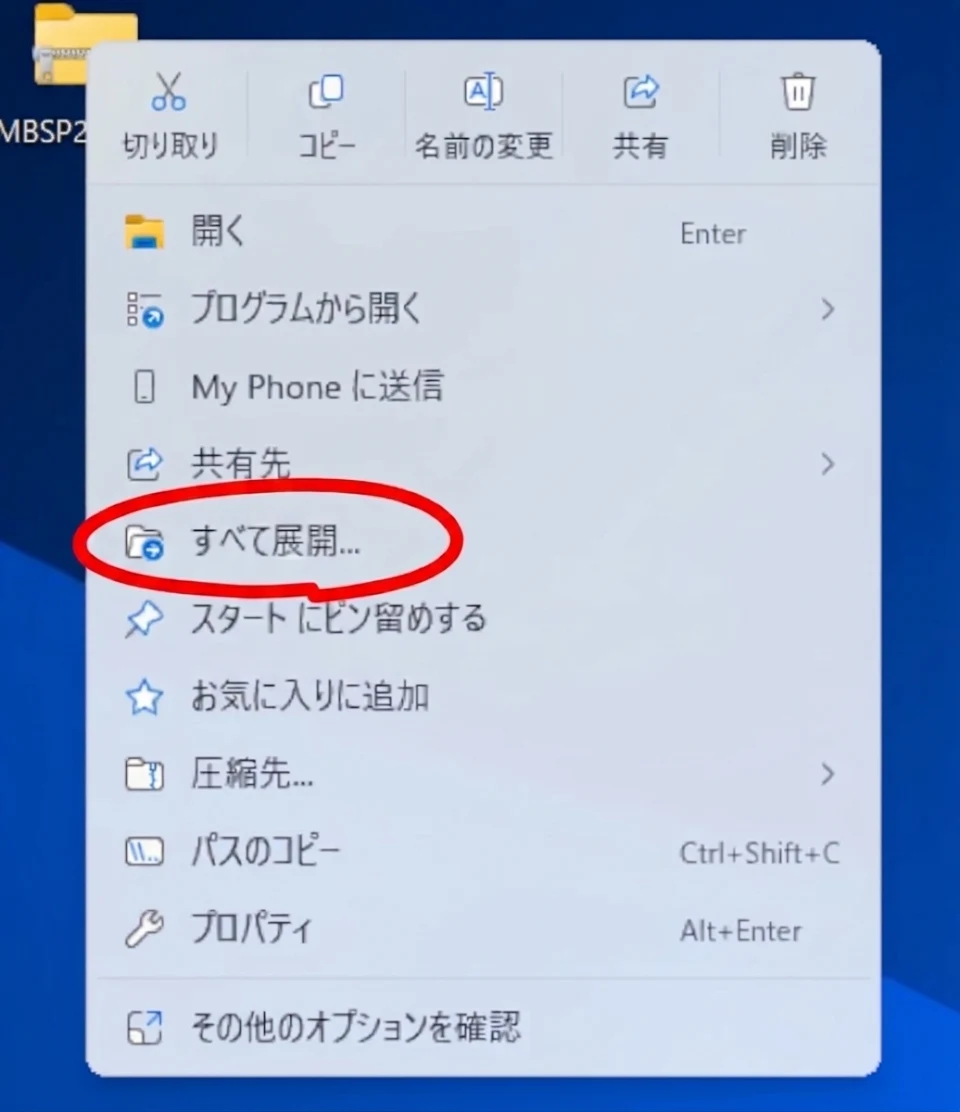
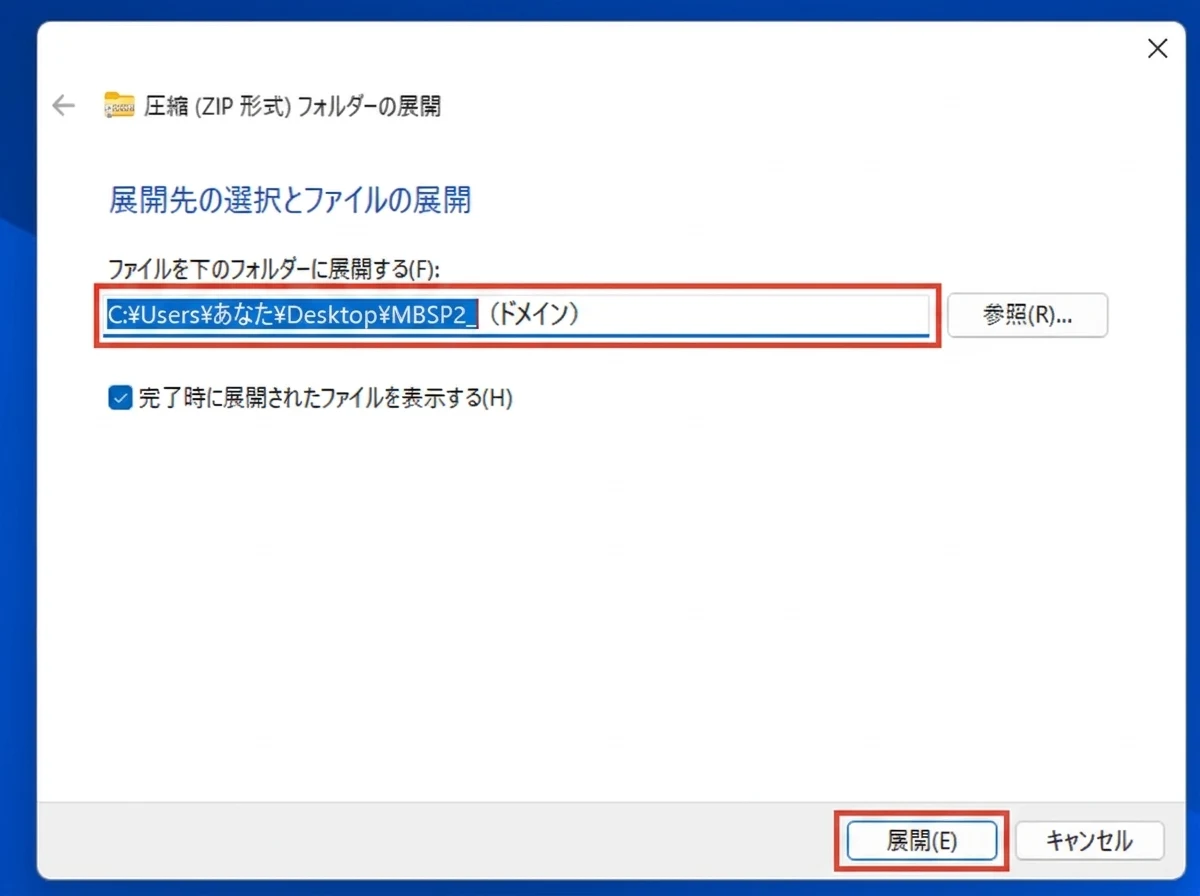
Si no encuentra el archivo descargado o no sabe cómo extraerlo: descarga · extracción (preguntas frecuentes). La carpeta de trabajo contiene datos de acceso que son solo suyos: no se la dé a nadie.
3Abrir la carpeta de trabajo con la IA
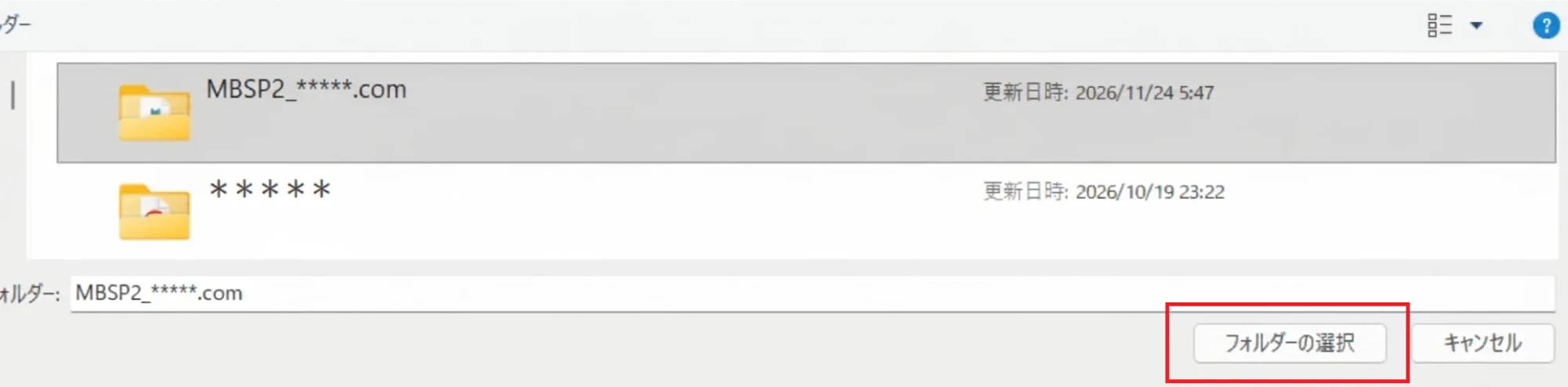
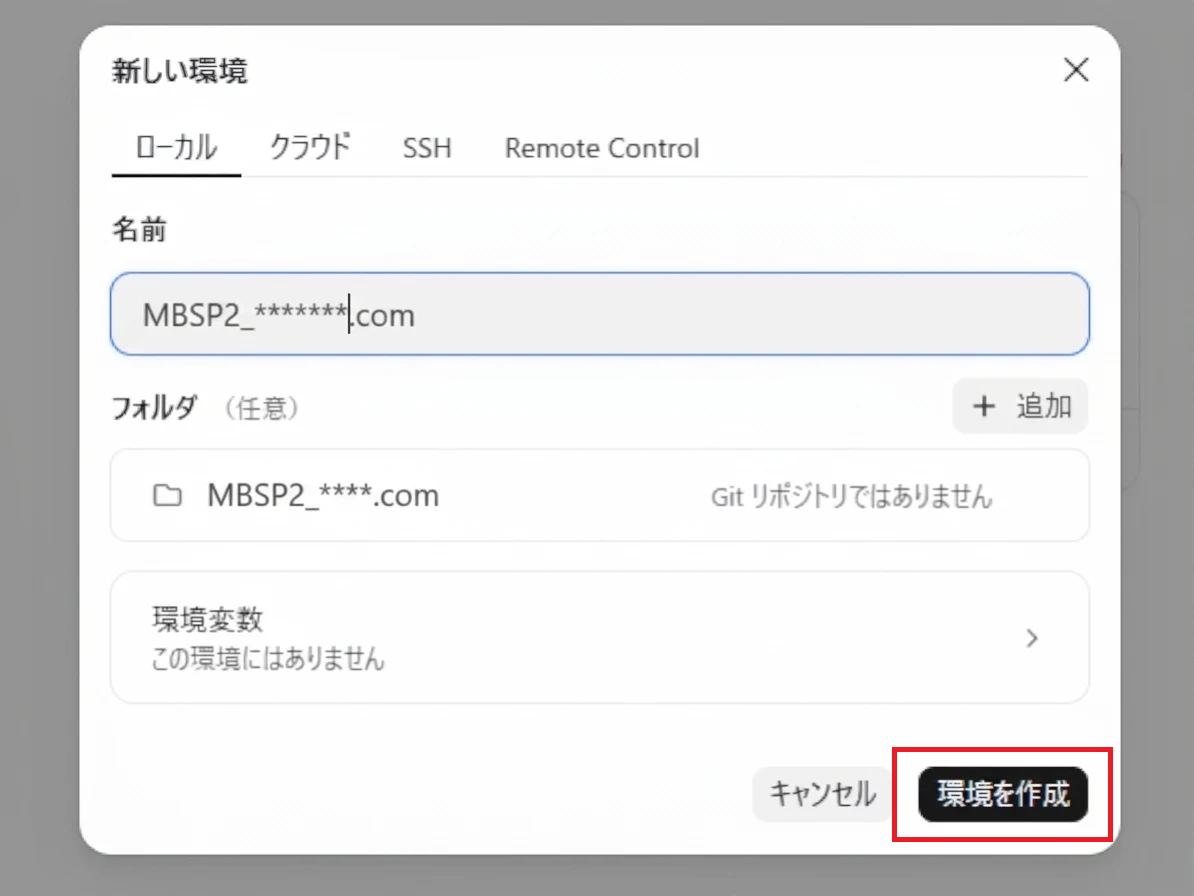
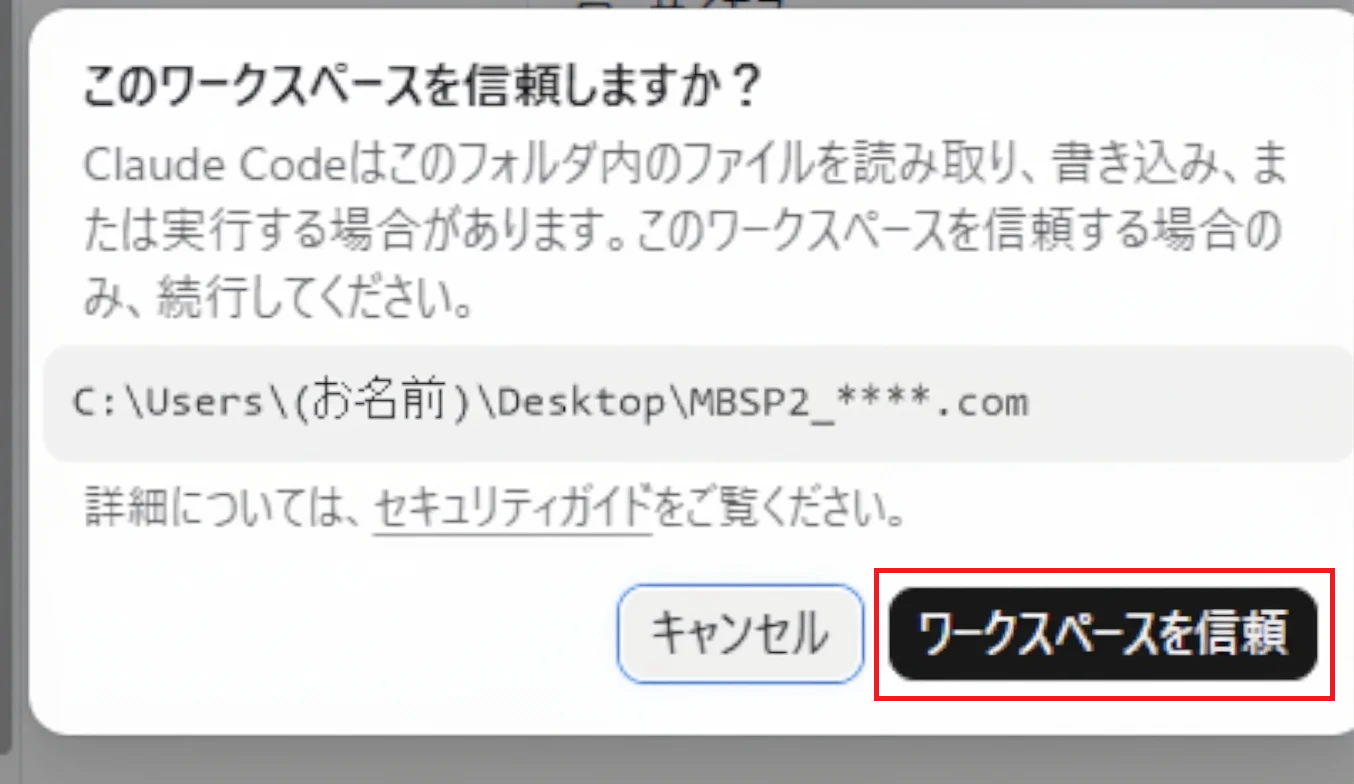
En la app de Claude, vaya a "Code" (arriba a la izquierda) → "+ New session" y elija la carpeta MBSP2_(su dominio) que acaba de extraer (solo la primera vez, se registra la carpeta como "entorno"). Pasos detallados, pantalla por pantalla (preguntas frecuentes)
Las capturas muestran la versión japonesa de las pantallas.
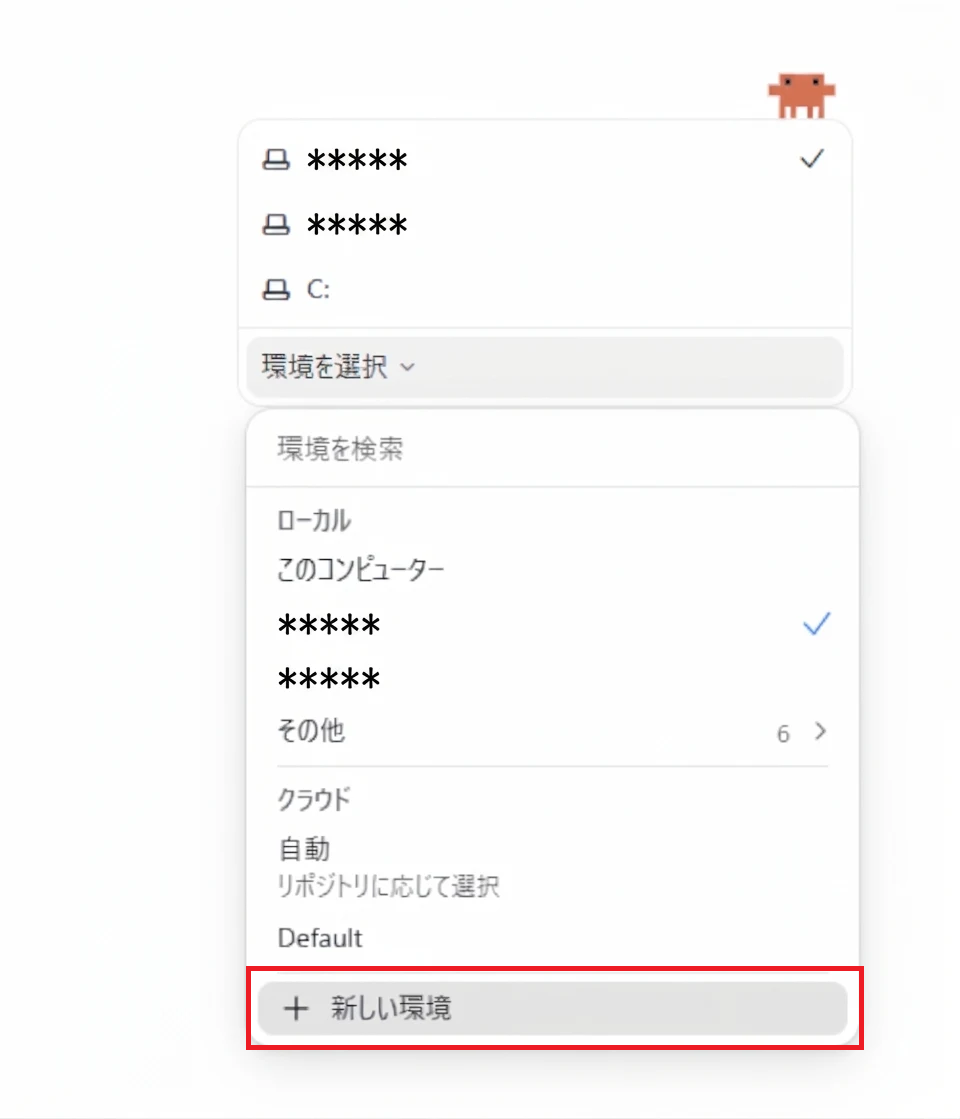
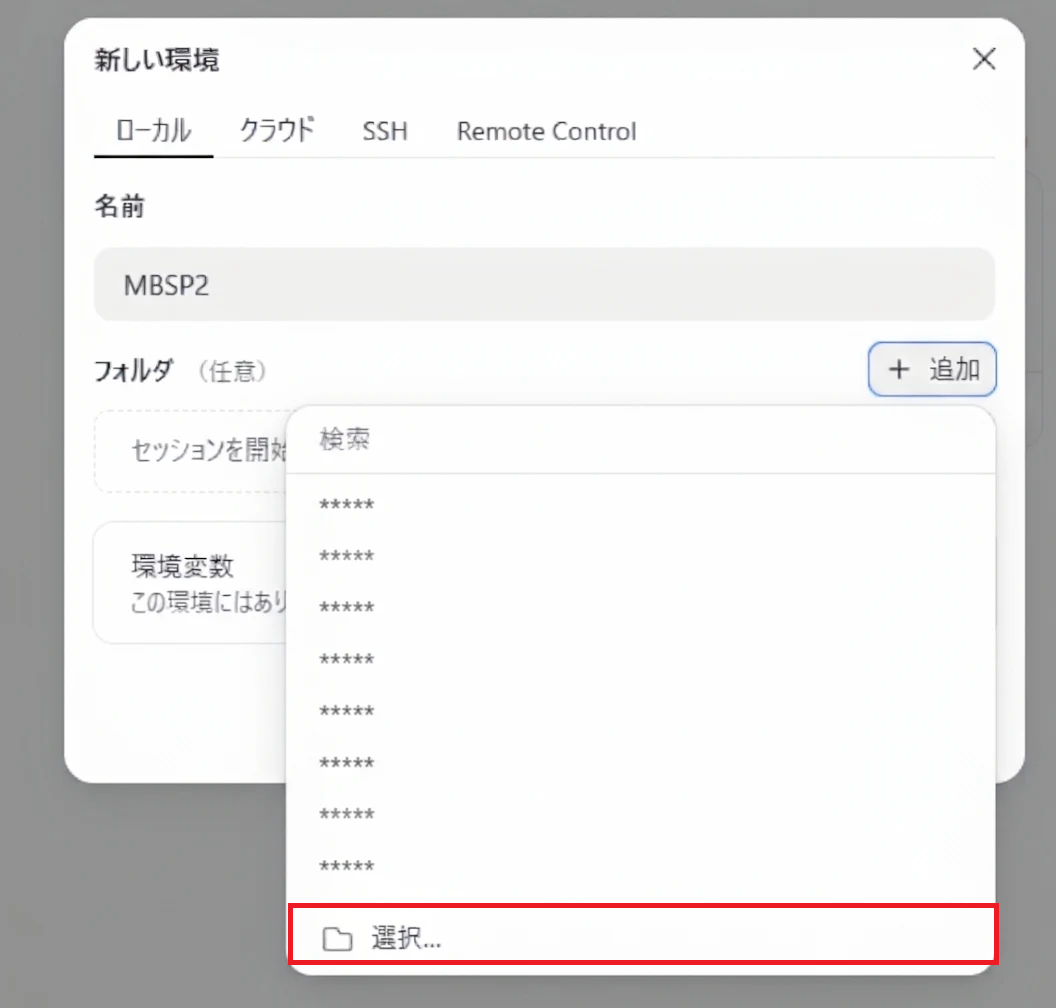
4Entregar la guía y pedir lo que necesite
En el cuadro de texto, cuente con palabras sencillas qué sitio quiere crear (un simple saludo también sirve). La IA lee la guía de la carpeta, le hace preguntas adaptadas a su sitio y publica el resultado en su sitio web.
Lee las instrucciones de esta carpeta. Quiero crear una tienda en línea
Para las preguntas y dificultades posteriores, pídaselo también a la IA en el mismo cuadro de texto. Cómo sigue el proceso · Publicación en su sitio web
Los pasos detallados están en las preguntas frecuentes
Normalmente basta con pedírselo a la IA. Para cuando quiera comprobarlo usted mismo, hemos reunido los pasos detallados en las preguntas frecuentes.
- Entregar la guía a la IA para que lo configure todo
- Instalar la app de Claude
- Descargar la carpeta de trabajo o encontrarla
- Extraer el zip
- Abrir la carpeta de trabajo en Claude Code
- Qué pasa después del primer mensaje
- Publicación en su sitio y qué hacer si no se ve
- Editar los archivos usted mismo (editor)
- Corregir los ajustes de subida (FTP)
- Conectarse con un programa FTP
- Configurar la dirección de correo
- Codex (ChatGPT)
- IA de Google (Antigravity CLI, Gemini CLI)
- Cursor
- GitHub Copilot (VS Code)
- Windsurf (Devin Desktop)
Si aun así no lo entiende, escríbanos sin problema desde la página "Preguntas" de su panel.
Si usa ChatGPT, también puede crear su sitio con Codex
Si tiene ChatGPT, puede crear y actualizar su sitio con Codex de OpenAI en lugar de Claude (sin costo adicional). Configuración de Codex (preguntas frecuentes)
También puede usar otras IA además de Claude y Codex
Con una IA de Google, Cursor, GitHub Copilot o Windsurf también puede crear su sitio si le hace leer la guía de su carpeta de trabajo (AGENTS.md). Pasos de configuración para otras IA (preguntas frecuentes)