처음 설정
어려운 설정은 없습니다. 모르는 것이 있을 때는 AI에게 작업 폴더의 안내서를 건네고 평소 쓰는 말로 부탁하기만 하면, AI가 설정해 줍니다.
모르는 것은 AI에게 안내서를 건네고, AI에게 설정을 맡기세요
작업 폴더 안에는 내 사이트 전용 안내서(사양서)가 들어 있습니다(Claude는 CLAUDE.md, Codex 등은 AGENTS.md). AI가 이것을 읽으면 업로드, 이메일, 개인 도메인 등을 내 사이트에 맞게 진행할 수 있습니다. 파일을 직접 고치거나 명령어를 외울 필요는 없습니다. 하고 싶은 일을 평소 쓰는 말로 부탁하기만 하면 됩니다.
부탁하는 방법의 예(그대로 AI에게 보내도 됩니다)
이 폴더의 안내를 읽고 회사 홈페이지를 만들어 줘.
이 폴더의 안내를 읽고 info@ 메일을 스마트폰에서 받을 수 있게 설정해 줘.
이 폴더의 안내를 읽고 홈페이지에 문의 양식을 달아 줘.
업로드가 잘 안 돼. 이 폴더의 안내를 읽고 원인을 찾아서 고쳐 줘.
비밀번호나 카드 번호는 AI와의 대화에 붙여 넣지 마세요(필요하지 않습니다). 자세한 내용은 자주 묻는 질문으로
준비물: Windows 10 이상이 설치된 컴퓨터Mac(스마트폰에서는 작업할 수 없습니다), AI 계정(Claude 유료 플랜 Pro 이상을 권장합니다), 개설 안내 이메일. 브라우저는 Google Chrome이나 Microsoft Edge를 권장합니다.
1AI 준비하기
가장 간단한 것은 Claude 앱입니다. https://claude.com/download에서 ‘Windows’용‘macOS’용을 설치하고 Claude 계정으로 로그인합니다(Claude Code는 앱 왼쪽 위의 ‘Code’입니다. 유료 플랜 Pro 이상에서 쓸 수 있습니다).
ChatGPT를 쓰신다면 Codex, 그 밖에 Cursor, GitHub Copilot, Windsurf, Google의 AI도 쓸 수 있습니다. Claude 설치 방법 자세히・Codex・Google의 AI・Cursor・GitHub Copilot・Windsurf
2작업 폴더 내려받기
컴퓨터에서 관리 화면에 로그인하고, ‘작업 폴더(MBSP2_(도메인 이름))’의 MBSP2_(도메인 이름).zip 내려받기를 누릅니다. 그런 다음 zip을 마우스 오른쪽 버튼으로 눌러 ‘모두 압축 풀기’를 고르거나더블클릭해서, 바탕화면에 MBSP2_(도메인 이름) 폴더를 만듭니다(예전에 만든 폴더는 WOOMY_ 그대로 쓸 수 있습니다).
스크린샷은 일본어 화면입니다.
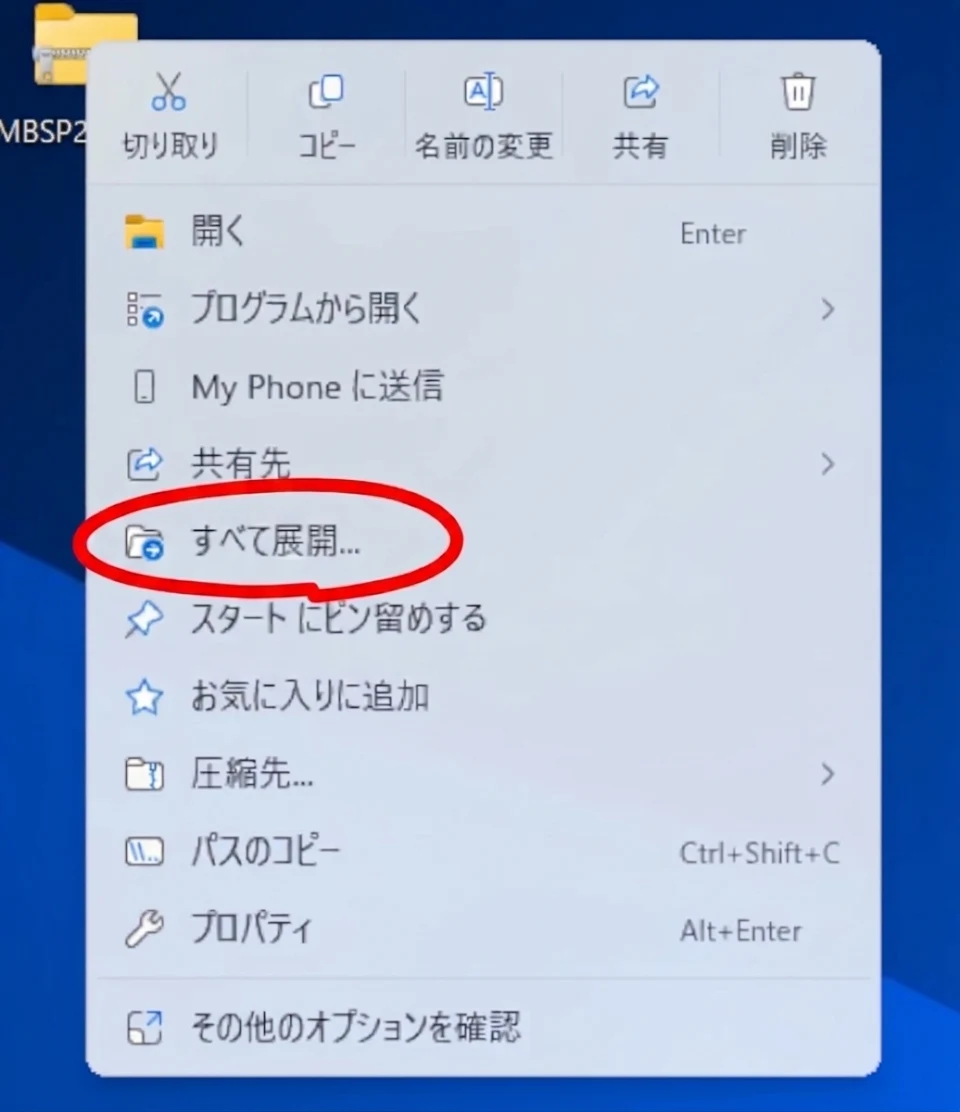
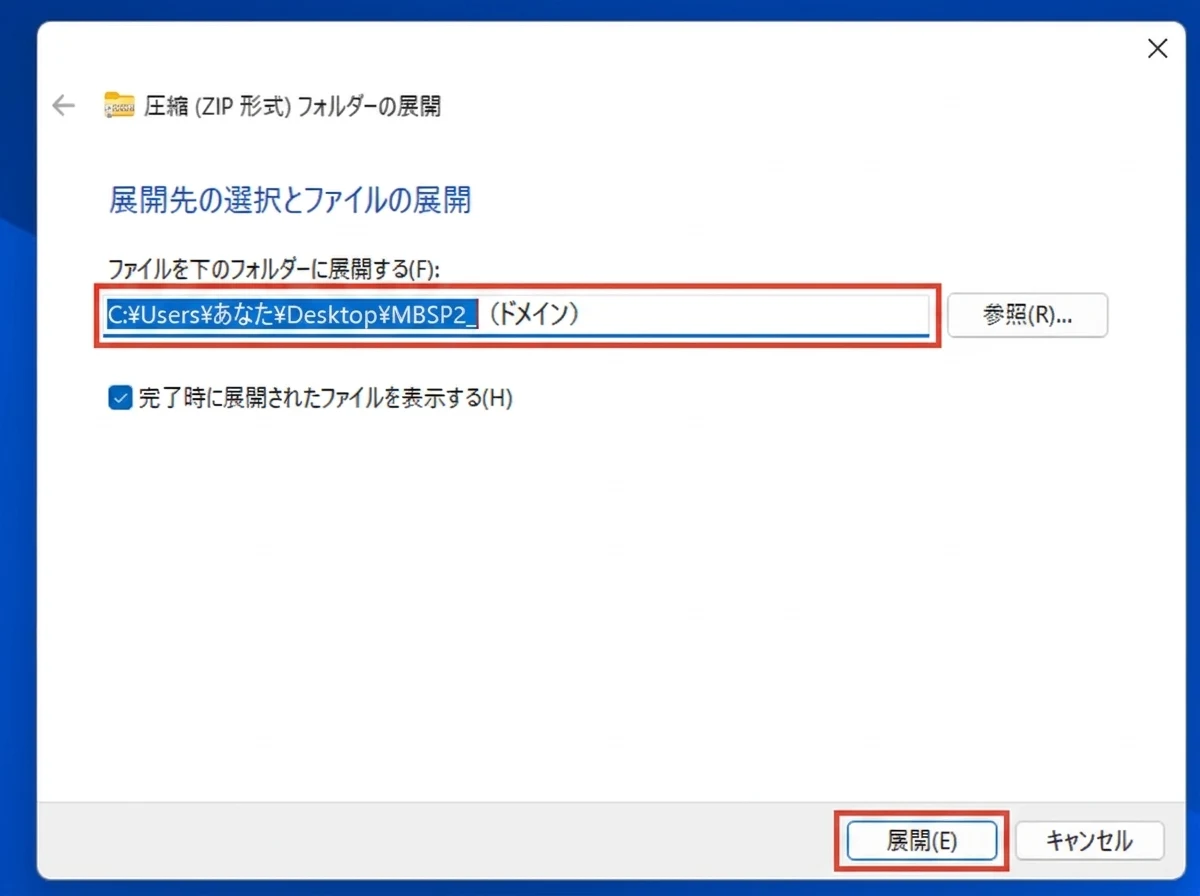
내려받은 곳을 모를 때, 압축 푸는 방법: 내려받기・압축 풀기(자주 묻는 질문). 작업 폴더에는 나만의 로그인 정보가 들어 있습니다. 다른 사람에게 건네지 마세요.
3AI로 작업 폴더 열기
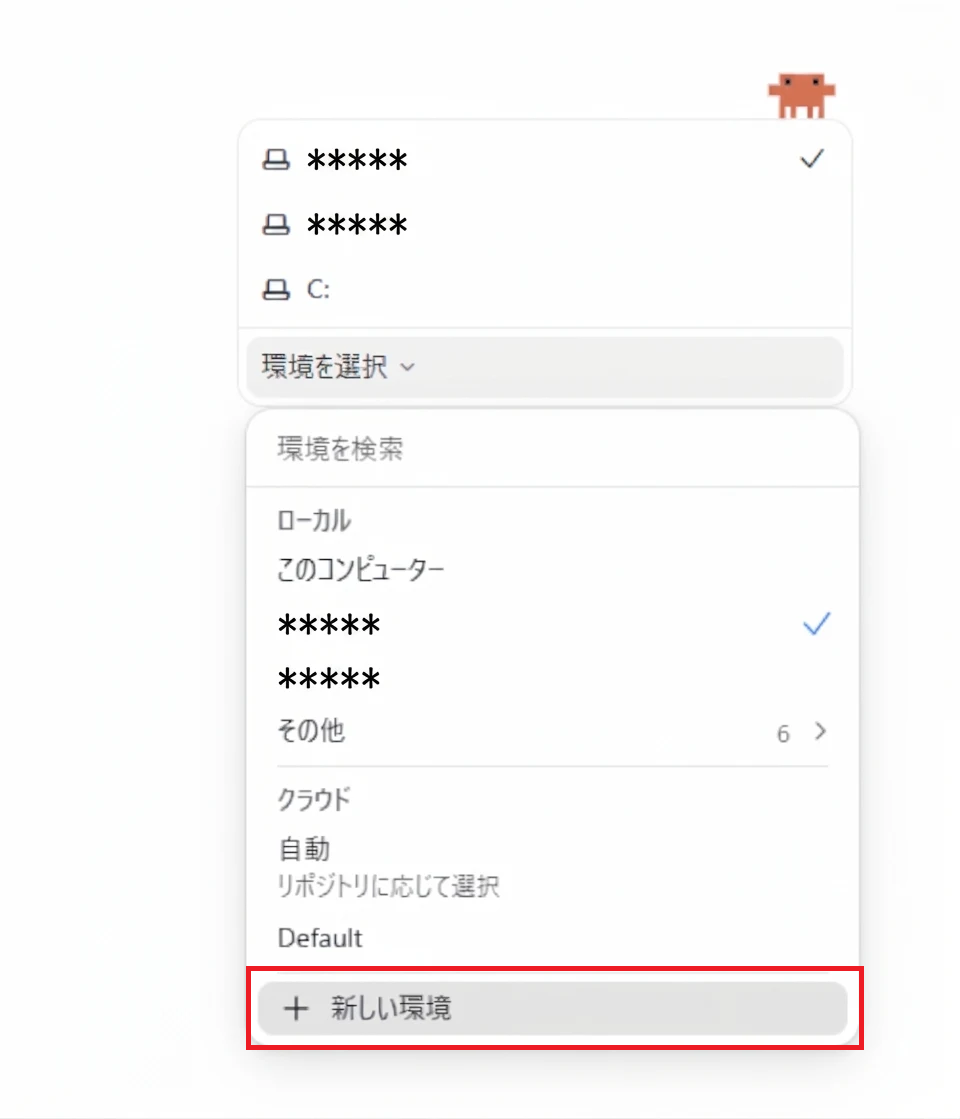
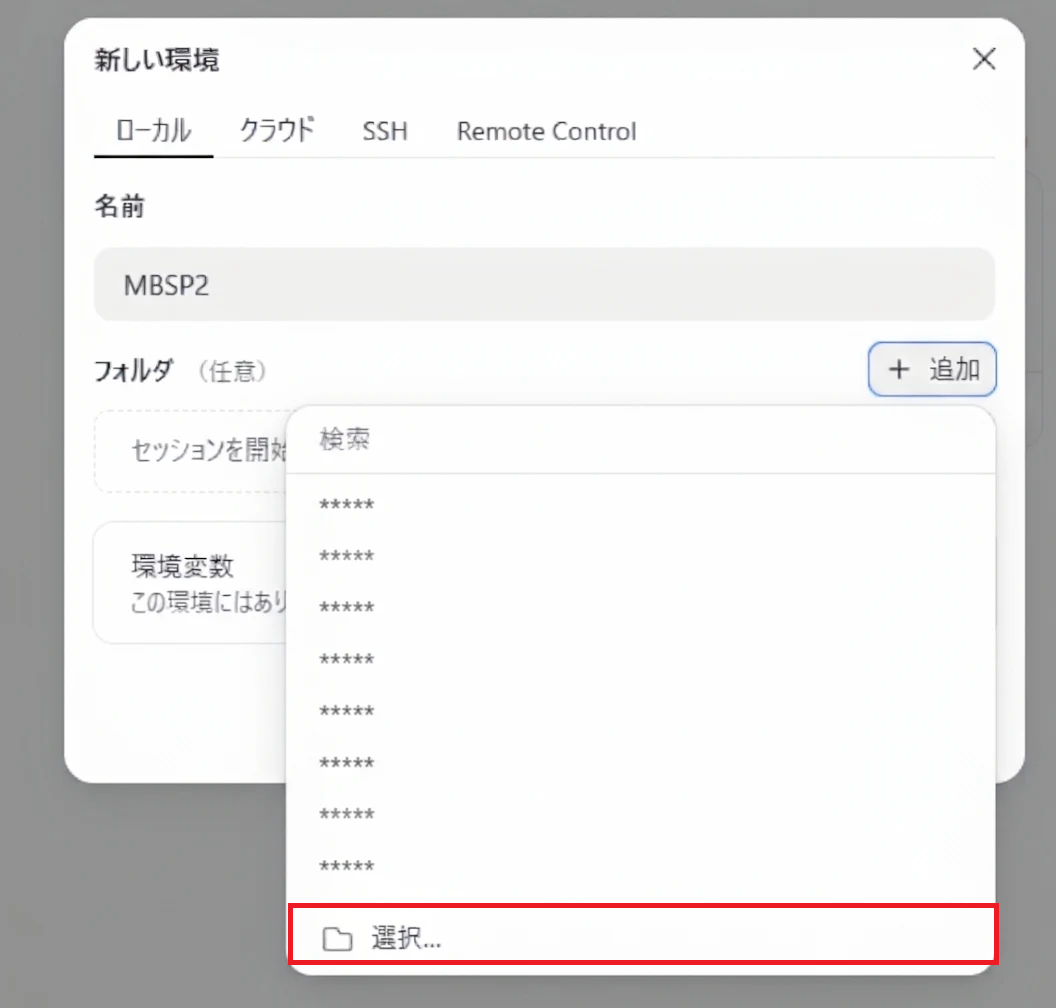
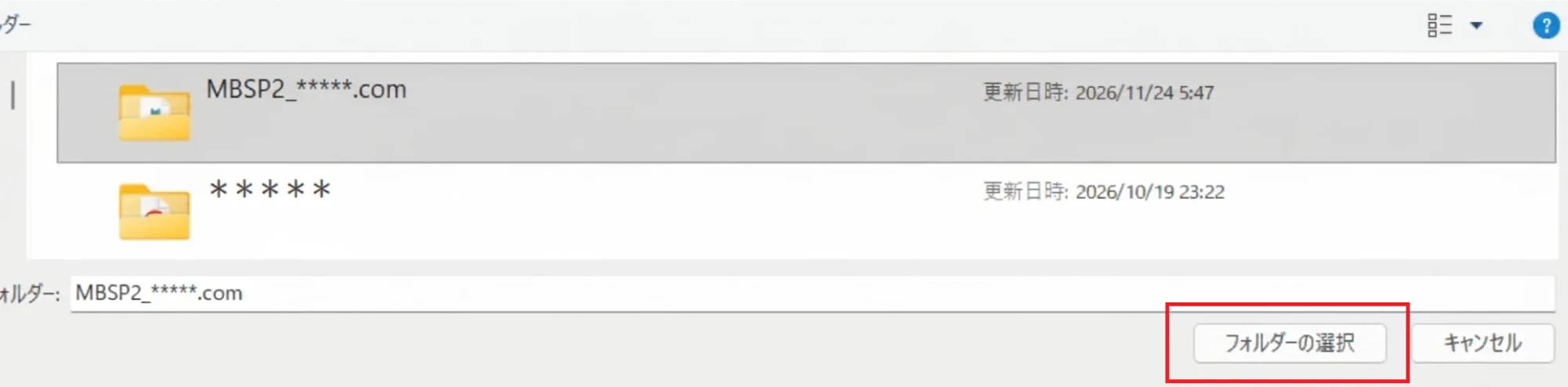
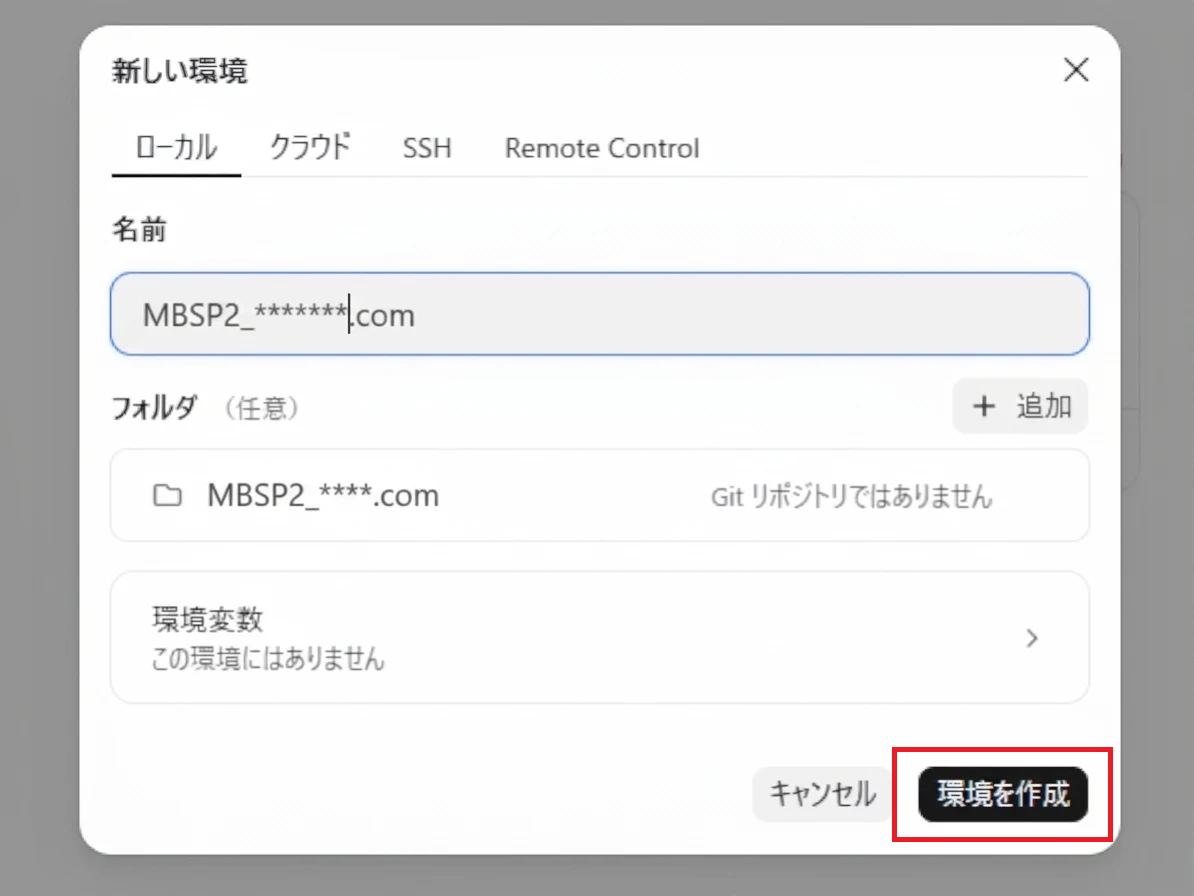
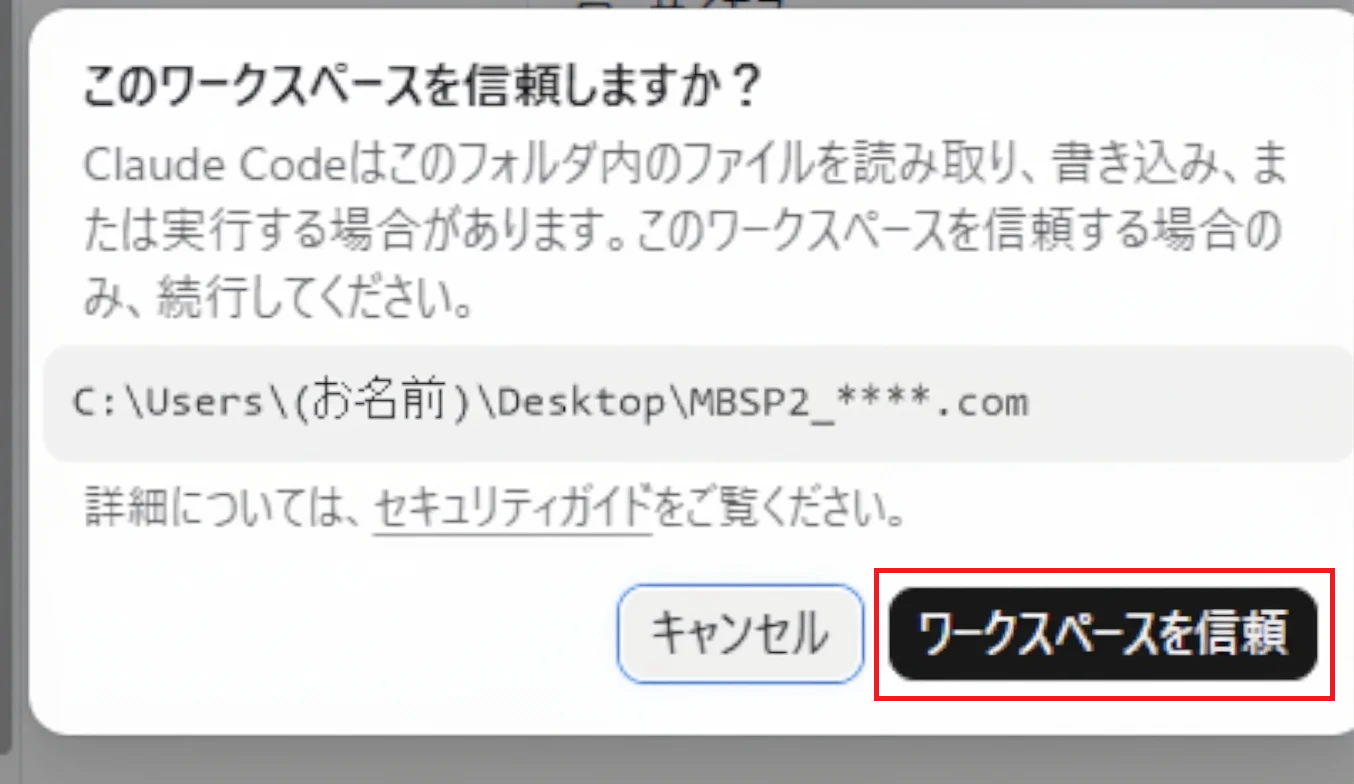
Claude 앱 왼쪽 위의 ‘Code’ → ‘+ 새 세션’에서, 압축을 푼 MBSP2_(도메인 이름) 폴더를 고릅니다(처음 한 번만, 폴더를 ‘환경’으로 등록합니다). 화면별 자세한 순서(자주 묻는 질문)
스크린샷은 일본어 화면입니다.
4안내서를 건네고 부탁하기
입력란에 만들고 싶은 사이트에 대해 평소 쓰는 말로 보냅니다(인사만 해도 괜찮습니다). AI가 폴더 안의 안내서를 읽고, 내 사이트에 맞게 질문하면서 진행해 홈페이지에 반영합니다.
이 폴더의 안내를 읽고, 온라인 쇼핑몰을 만들고 싶어요
그 뒤의 질문이나 어려운 점도 같은 입력란에서 AI에게 부탁하세요. 이후의 흐름・홈페이지에 반영하기
자세한 순서는 자주 묻는 질문으로
평소에는 AI에게 부탁하면 충분합니다. 직접 확인하고 싶을 때를 위해, 자세한 순서를 자주 묻는 질문에 정리해 두었습니다.
- AI에게 안내서를 건네 설정하기
- Claude 앱 설치 방법
- 작업 폴더 내려받기・저장된 곳을 모를 때
- zip 압축 푸는 방법
- Claude Code에서 작업 폴더 열기
- 첫 메시지를 보낸 뒤의 흐름
- 홈페이지에 반영하기・표시되지 않을 때
- 파일을 직접 고치고 싶을 때(에디터)
- 업로드 설정(FTP) 고치는 법
- FTP 프로그램으로 접속하고 싶을 때
- 이메일 주소 설정
- Codex(ChatGPT) 설정 방법
- Google의 AI(Antigravity CLI・Gemini CLI)
- Cursor
- GitHub Copilot(VS Code)
- Windsurf(Devin Desktop)
그래도 모르겠을 때는 관리 화면의 ‘질문’ 페이지로 편하게 문의해 주세요.
ChatGPT를 쓰고 계신다면 Codex로도 만들 수 있습니다
ChatGPT를 구독 중이시라면 Claude 대신 OpenAI의 Codex로도 홈페이지를 만들고 업데이트할 수 있습니다(추가 비용은 들지 않습니다). Codex 설정 방법(자주 묻는 질문)
Claude와 Codex 외의 AI로도 만들 수 있습니다
Google의 AI, Cursor, GitHub Copilot, Windsurf도 작업 폴더의 안내서(AGENTS.md)를 읽게 하면 똑같이 만들 수 있습니다. 다른 AI 설정 방법(자주 묻는 질문)