Pengaturan pertama kali
Tidak ada pengaturan yang rumit. Jika ada yang tidak Anda pahami, cukup berikan panduan di folder kerja kepada AI dan minta dengan kata-kata sehari-hari, lalu AI akan mengaturnya untuk Anda.
Jika ada yang tidak dipahami, berikan panduan kepada AI dan biarkan AI mengaturnya
Di dalam folder kerja ada panduan (spesifikasi) khusus untuk situs Anda (untuk Claude bernama CLAUDE.md, untuk Codex dan AI lain AGENTS.md). Jika AI membacanya, ia bisa mengatur pengunggahan, email, dan domain sendiri sesuai situs Anda. Anda tidak perlu mengedit file sendiri atau menghafal perintah. Cukup minta dengan kata-kata sehari-hari apa yang Anda inginkan.
Contoh permintaan (bisa langsung dikirim ke AI)
Baca panduan di folder ini, lalu buatkan situs web perusahaan untuk saya.
Baca panduan di folder ini, lalu atur agar email info@ saya bisa diterima di ponsel.
Baca panduan di folder ini, lalu tambahkan formulir kontak ke situs web saya.
Pengunggahan tidak berhasil. Baca panduan di folder ini, cari penyebabnya, lalu perbaiki.
Jangan tempelkan kata sandi atau nomor kartu ke percakapan dengan AI (itu tidak diperlukan). Selengkapnya di Pertanyaan umum
Yang Anda butuhkan: komputer dengan Windows 10 atau lebih barusebuah Mac (ini tidak bisa dilakukan di ponsel), akun AI (disarankan paket berbayar Claude, Pro atau lebih tinggi), dan email aktivasi. Untuk browser, kami sarankan Google Chrome atau Microsoft Edge.
1Siapkan AI
Yang paling mudah adalah aplikasi Claude. Unduh versi "Windows""macOS" dari https://claude.com/download, lalu masuk dengan akun Claude (Claude Code ada di "Code" di kiri atas aplikasi dan tersedia di paket berbayar Pro atau lebih tinggi).
Jika Anda memakai ChatGPT, Codex juga bisa dipakai; selain itu ada Cursor, GitHub Copilot, Windsurf, dan AI dari Google. Cara memasang Claude · Codex · AI dari Google · Cursor · GitHub Copilot · Windsurf
2Unduh folder kerja
Di komputer, masuk ke dashboard Anda lalu tekan Unduh MBSP2_(domain Anda).zip di bagian "Folder kerja (MBSP2_(domain Anda))". Setelah itu ekstrak file zip (klik kanan lalu "Extract All"klik dua kali) untuk membuat folder MBSP2_(domain Anda) di desktop (folder yang Anda buat sebelumnya tetap bernama WOOMY_ dan tetap bisa dipakai).
Tangkapan layar menampilkan versi bahasa Jepang.
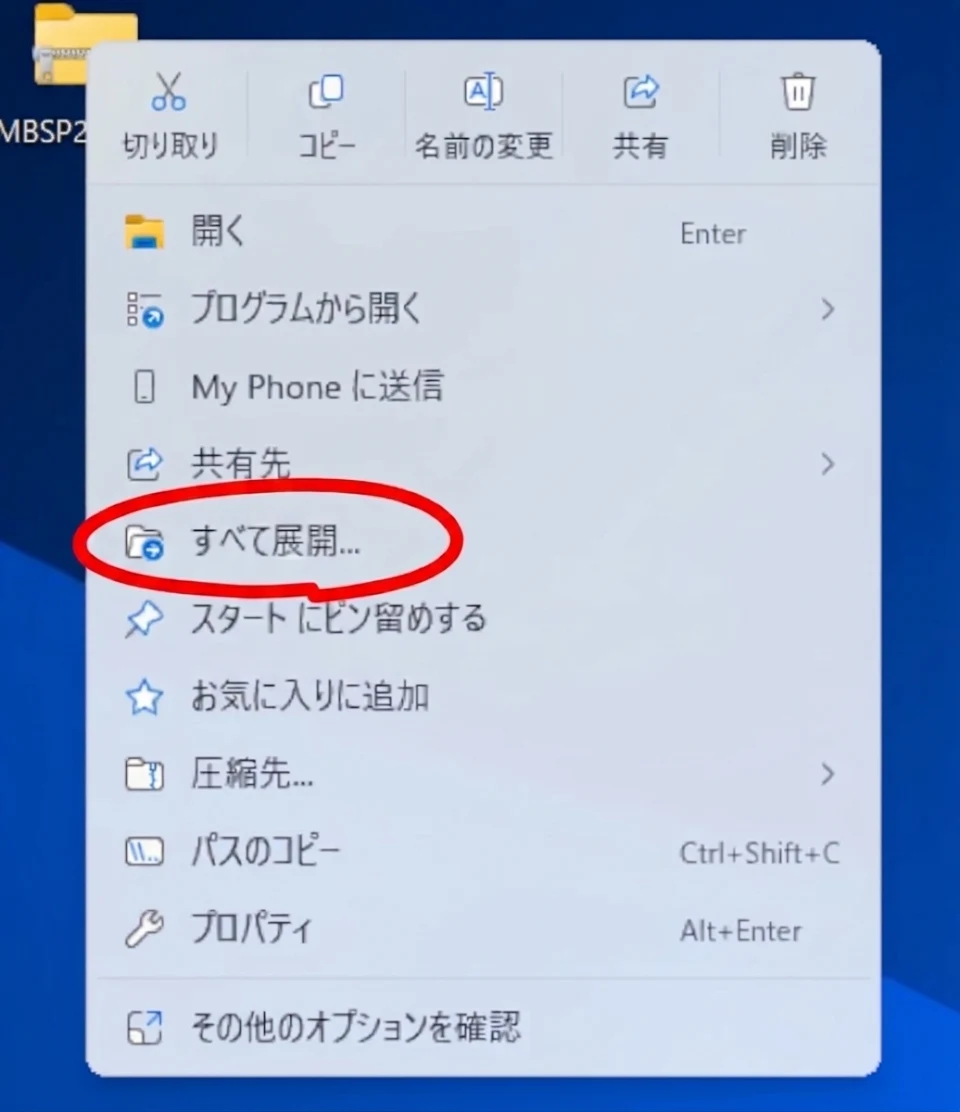
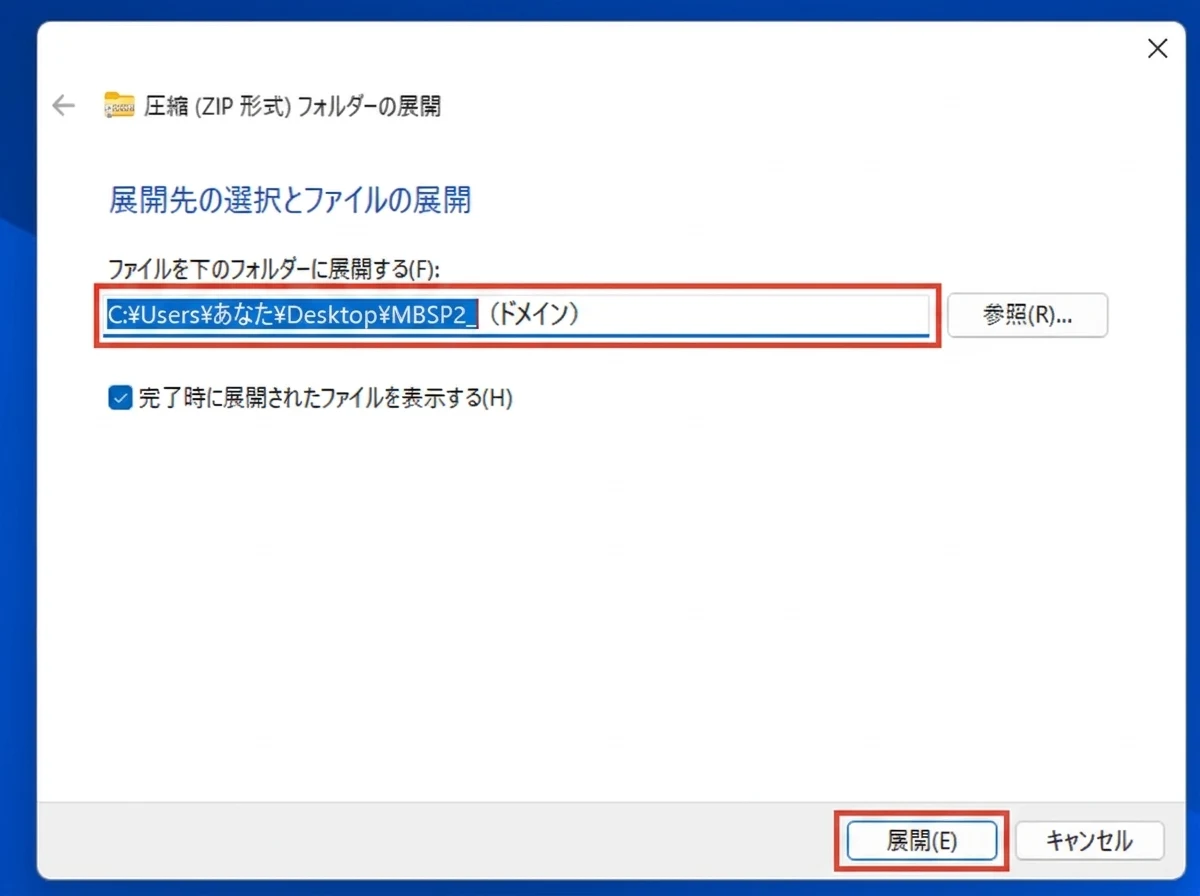
Jika Anda tidak menemukan file unduhan atau belum tahu cara mengekstrak: Mengunduh · Mengekstrak (Pertanyaan umum). Folder kerja berisi informasi login khusus Anda. Jangan berikan kepada orang lain.
3Buka folder kerja dengan AI
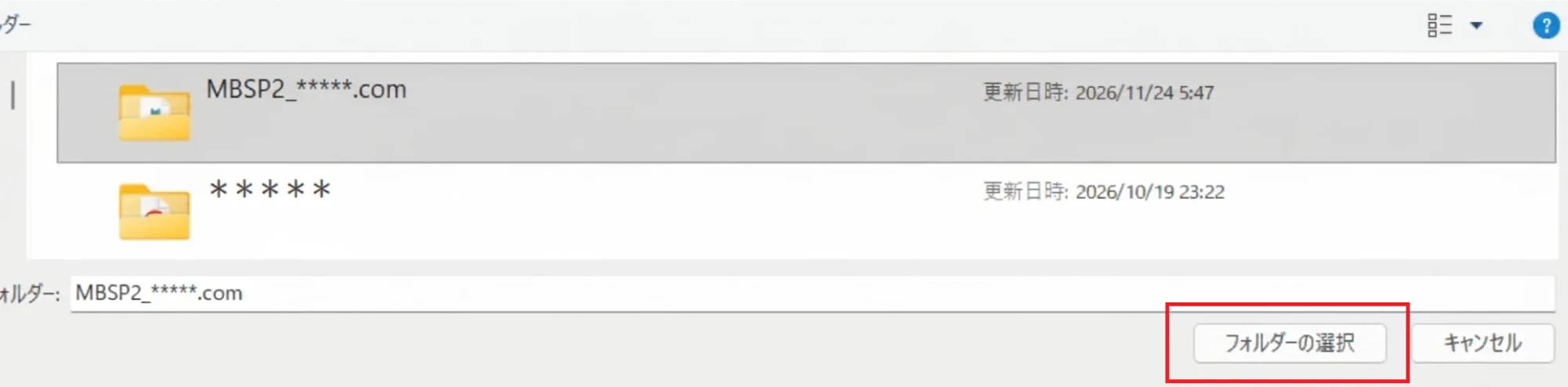
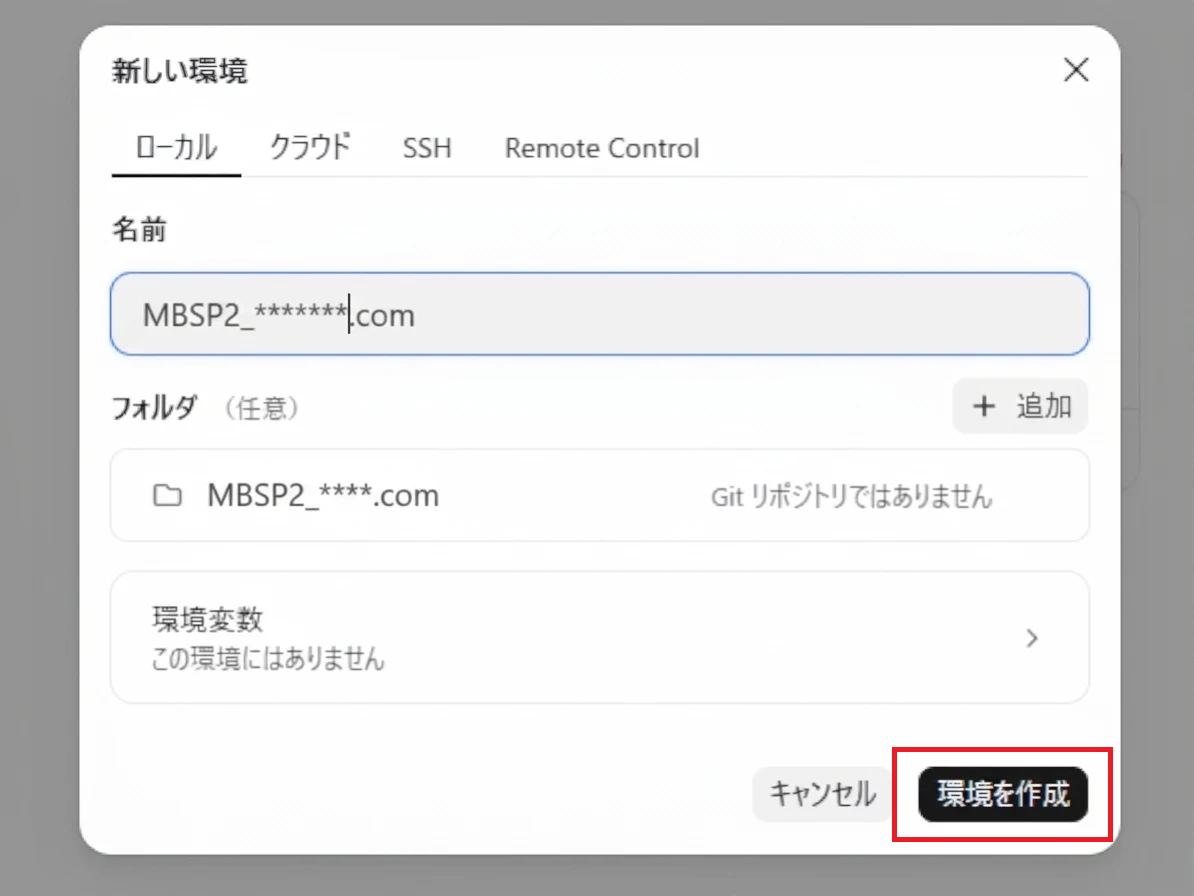
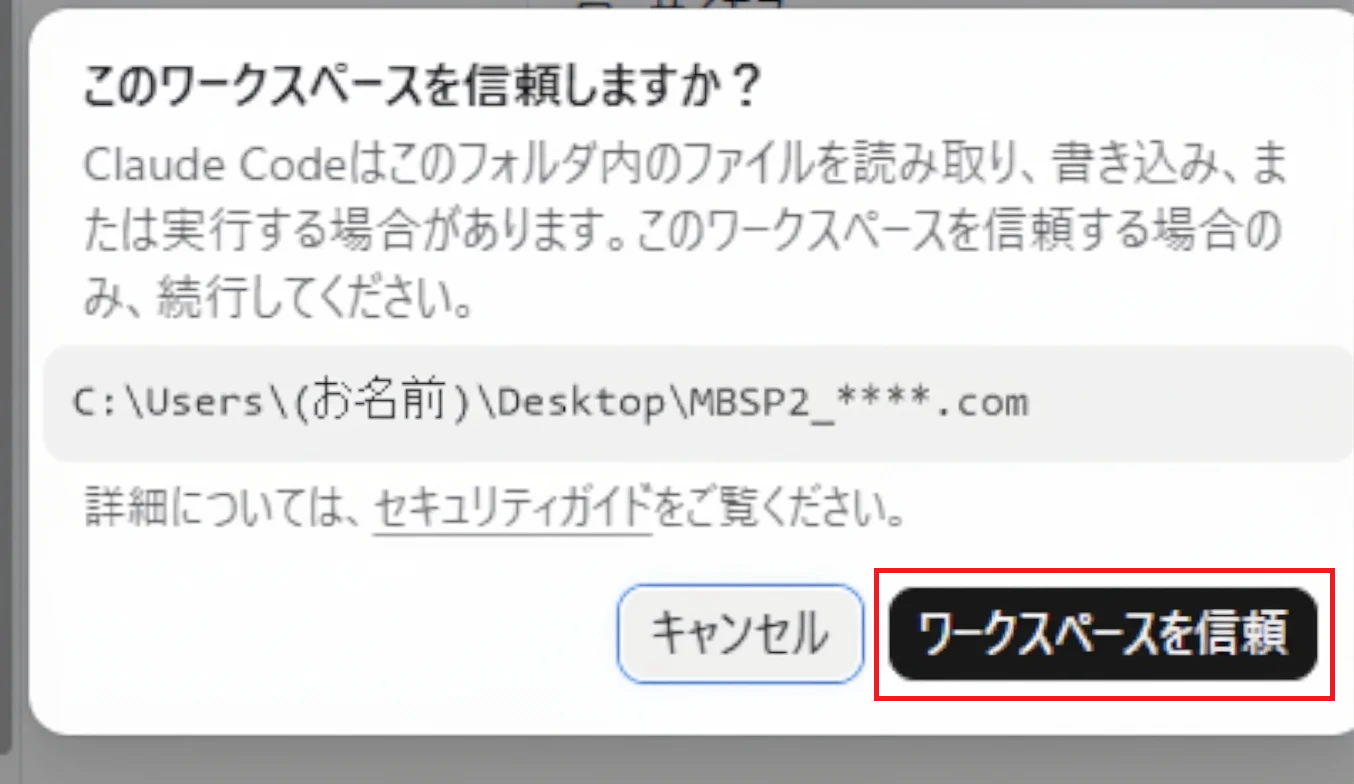
Di aplikasi Claude, pilih "Code" di kiri atas → "+ 新規作成" ("+ New session"), lalu pilih folder MBSP2_(domain Anda) yang sudah diekstrak (pada kali pertama, daftarkan folder itu sekali sebagai "lingkungan"). Langkah lengkap untuk setiap layar (Pertanyaan umum)
Tangkapan layar menampilkan versi bahasa Jepang.
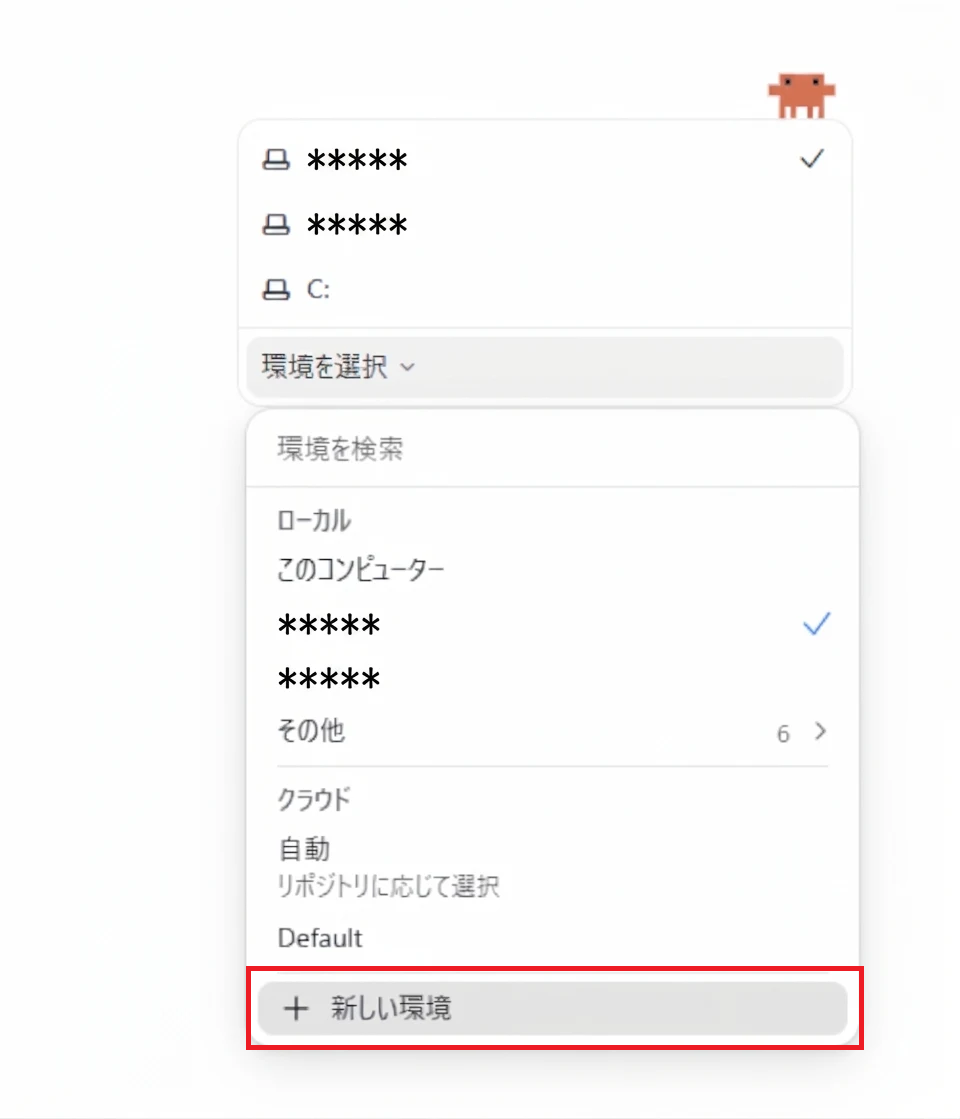
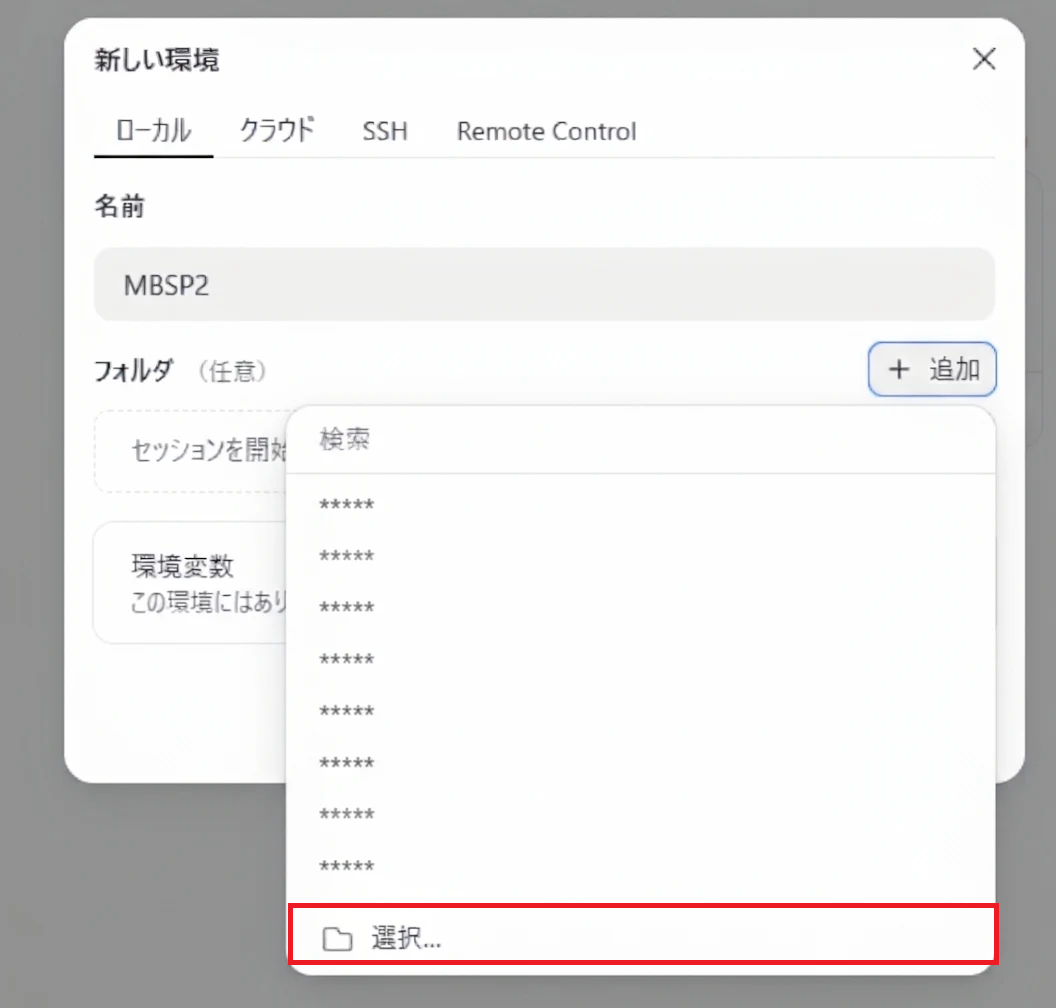
4Berikan panduan lalu minta
Di kotak input, ceritakan dengan kata-kata sehari-hari situs seperti apa yang ingin Anda buat (sapaan sederhana juga boleh). AI membaca panduan di folder, melanjutkan sambil mengajukan pertanyaan yang sesuai dengan situs Anda, lalu menerbitkannya ke situs web Anda.
Baca panduan di folder ini. Saya ingin membuat toko online
Pertanyaan dan kendala berikutnya juga cukup Anda minta kepada AI di kotak input yang sama. Alur setelahnya · Tayang di situs web
Langkah lengkap ada di Pertanyaan umum
Biasanya, cukup minta kepada AI. Agar Anda bisa memeriksa sendiri jika perlu, kami merangkum langkah lengkapnya di Pertanyaan umum.
- Berikan panduan kepada AI agar AI yang mengatur
- Cara memasang aplikasi Claude
- Mengunduh folder kerja; jika lokasinya tidak ketahuan
- Cara mengekstrak file zip
- Membuka folder kerja di Claude Code
- Alur setelah mengirim kalimat pertama
- Tayang di situs web; jika tidak muncul
- Jika ingin mengedit file sendiri (editor)
- Memperbaiki pengaturan unggah (FTP)
- Terhubung dengan perangkat lunak FTP
- Mengatur alamat email
- Mengatur Codex (ChatGPT)
- AI dari Google (Antigravity CLI, Gemini CLI)
- Cursor
- GitHub Copilot (VS Code)
- Windsurf (Devin Desktop)
Jika Anda tetap belum paham, silakan hubungi kami dari halaman "Pertanyaan" di dashboard.
Jika Anda memakai ChatGPT, Anda juga bisa membuat situs dengan Codex
Jika Anda berlangganan ChatGPT, Anda bisa membuat dan memperbarui situs dengan Codex dari OpenAI sebagai pengganti Claude (tanpa biaya tambahan). Langkah pengaturan Codex (Pertanyaan umum)
Anda juga bisa memakai AI selain Claude dan Codex
Dengan AI dari Google, Cursor, GitHub Copilot, atau Windsurf pun Anda bisa membuat situs dengan cara yang sama, asalkan AI membaca panduan di folder kerja (AGENTS.md). Langkah pengaturan untuk AI lain (Pertanyaan umum)