Ersteinrichtung
Es gibt keine schwierigen Einstellungen. Wenn Sie etwas nicht verstehen, geben Sie der KI die Anleitung aus Ihrem Arbeitsordner und bitten Sie sie in einfachen Worten darum – die KI richtet es für Sie ein.
Wenn Sie etwas nicht verstehen: Geben Sie der KI die Anleitung, und sie richtet es für Sie ein
In Ihrem Arbeitsordner liegt eine Anleitung (Spezifikation), die genau zu Ihrer Website passt (bei Claude heißt sie CLAUDE.md, bei Codex und anderen AGENTS.md). Wenn die KI sie liest, kann sie Hochladen, E-Mail und eigene Domain passend zu Ihrer Website einrichten. Sie müssen Dateien nicht selbst bearbeiten und keine Befehle lernen. Sagen Sie einfach in normalen Worten, was Sie möchten.
Beispiele für Ihre Bitte (Sie können sie genau so an die KI senden)
Lies die Anleitung in diesem Ordner und erstelle eine Firmenwebsite für mich.
Lies die Anleitung in diesem Ordner und richte meine info@-E-Mail-Adresse so ein, dass ich sie auf dem Smartphone empfangen kann.
Lies die Anleitung in diesem Ordner und füge meiner Website ein Kontaktformular hinzu.
Das Hochladen klappt nicht. Lies die Anleitung in diesem Ordner, finde die Ursache und behebe sie.
Fügen Sie keine Passwörter oder Kartennummern in das Gespräch mit der KI ein (das ist nicht nötig). Mehr dazu in den Häufigen Fragen
Was Sie brauchen: einen Computer mit Windows 10 oder neuereinen Mac (mit einem Smartphone geht das nicht), ein KI-Konto (empfohlen: ein kostenpflichtiger Claude-Tarif, Pro oder höher) und die Freischaltungs-E-Mail. Als Browser empfehlen wir Google Chrome oder Microsoft Edge.
1Eine KI bereitstellen
Am einfachsten ist die Claude-App. Laden Sie auf https://claude.com/download die Version für „Windows“„macOS“ herunter und melden Sie sich mit Ihrem Claude-Konto an (Claude Code finden Sie oben links in der App unter „Code“. Es ist in den kostenpflichtigen Tarifen ab Pro verfügbar).
Wenn Sie ChatGPT nutzen, geht es auch mit Codex; außerdem sind Cursor, GitHub Copilot, Windsurf und KI von Google möglich. Claude installieren · Codex · KI von Google · Cursor · GitHub Copilot · Windsurf
2Arbeitsordner herunterladen
Melden Sie sich auf dem Computer in Ihrem Dashboard an und klicken Sie unter „Arbeitsordner (MBSP2_(Ihre Domain))“ auf MBSP2_(Ihre Domain).zip herunterladen. Entpacken Sie die ZIP-Datei danach: Rechtsklick und „Alle extrahieren“Doppelklick. So entsteht auf dem Desktop der Ordner MBSP2_(Ihre Domain) (Ordner, die Sie früher erstellt haben, heißen weiterhin WOOMY_ und funktionieren weiter).
Die Screenshots zeigen die japanische Version der Oberfläche.
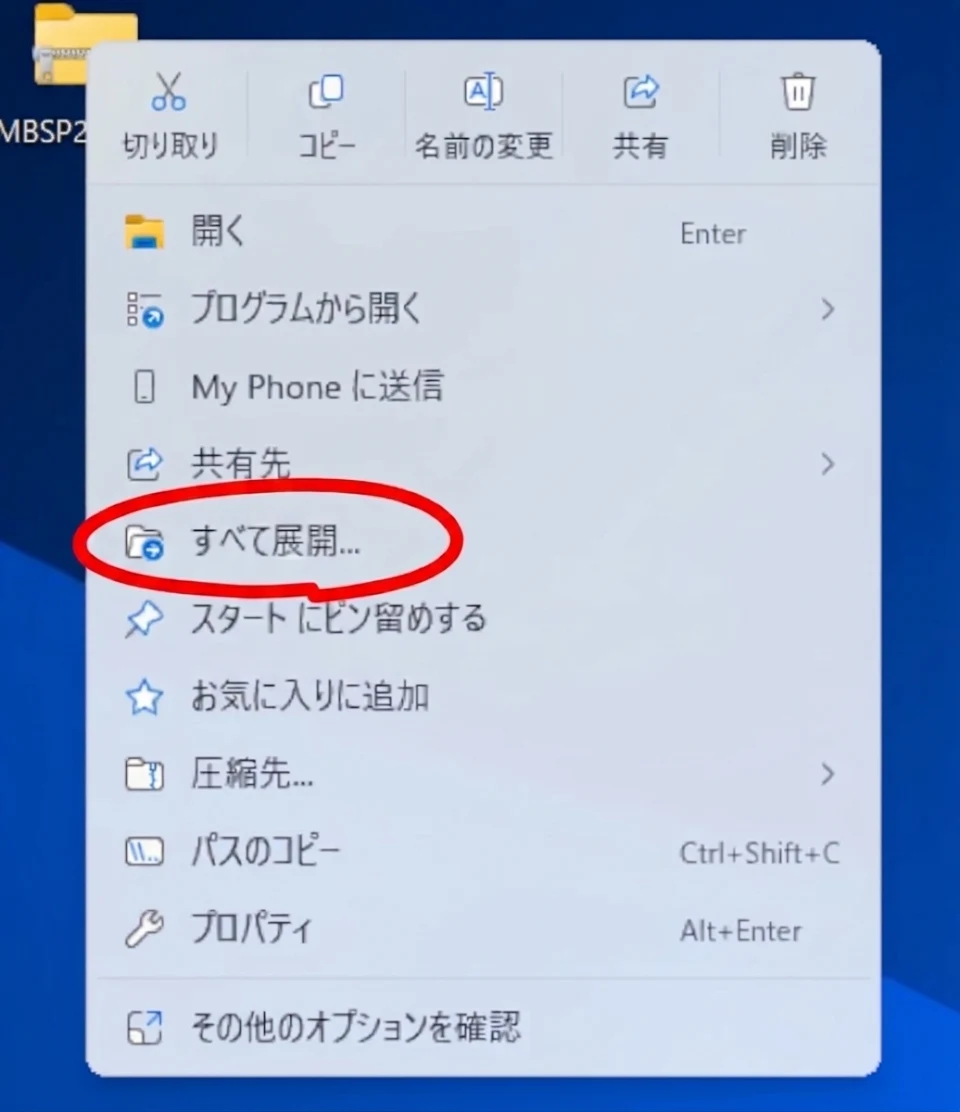
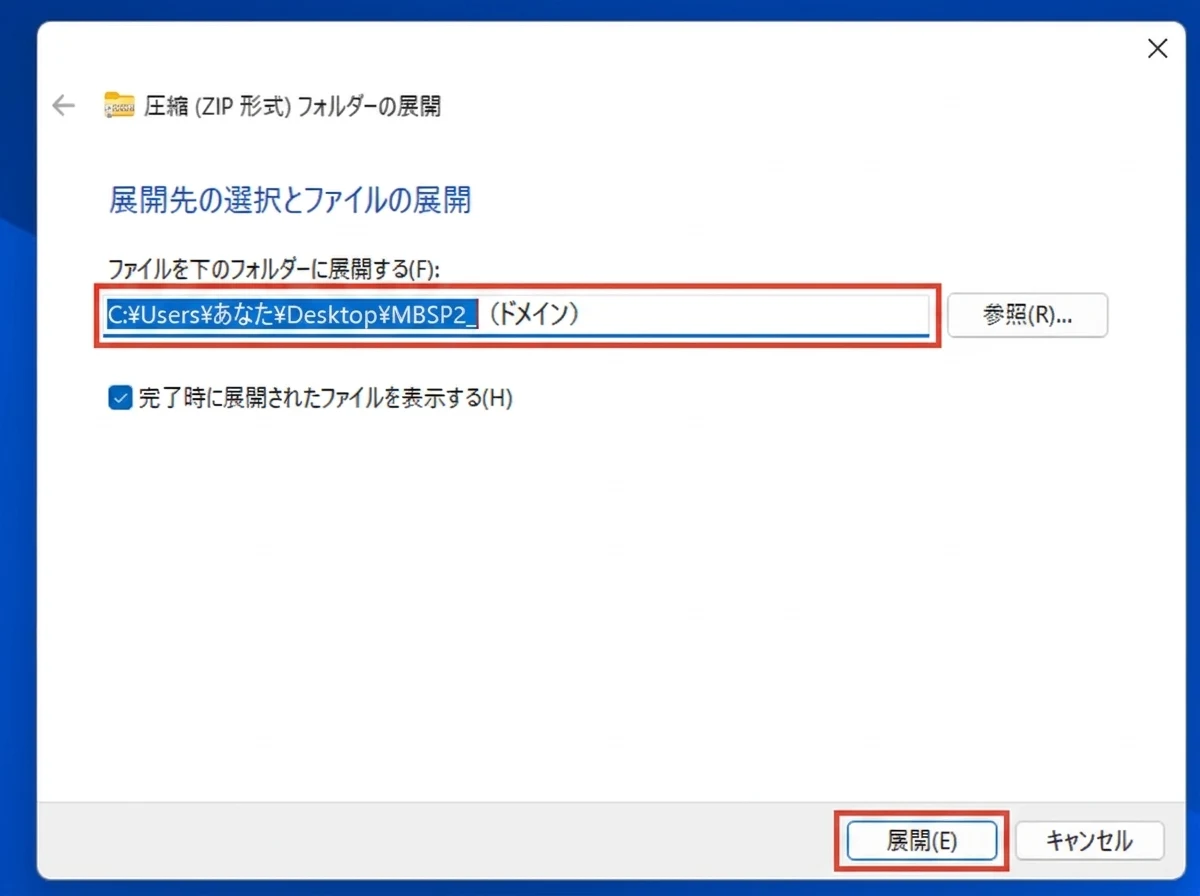
Wenn Sie die Datei nicht finden oder nicht wissen, wie man entpackt: Herunterladen · Entpacken (Häufige Fragen). Der Arbeitsordner enthält Ihre persönlichen Zugangsdaten. Geben Sie ihn an niemanden weiter.
3Den Arbeitsordner in der KI öffnen
Wählen Sie in der Claude-App oben links „Code“ → „+ 新規作成“ („+ New session“) und dann den entpackten Ordner MBSP2_(Ihre Domain) aus (beim ersten Mal registrieren Sie den Ordner einmalig als „Umgebung“). Ausführliche Schritte für jeden Bildschirm (Häufige Fragen)
Die Screenshots zeigen die japanische Version der Oberfläche.
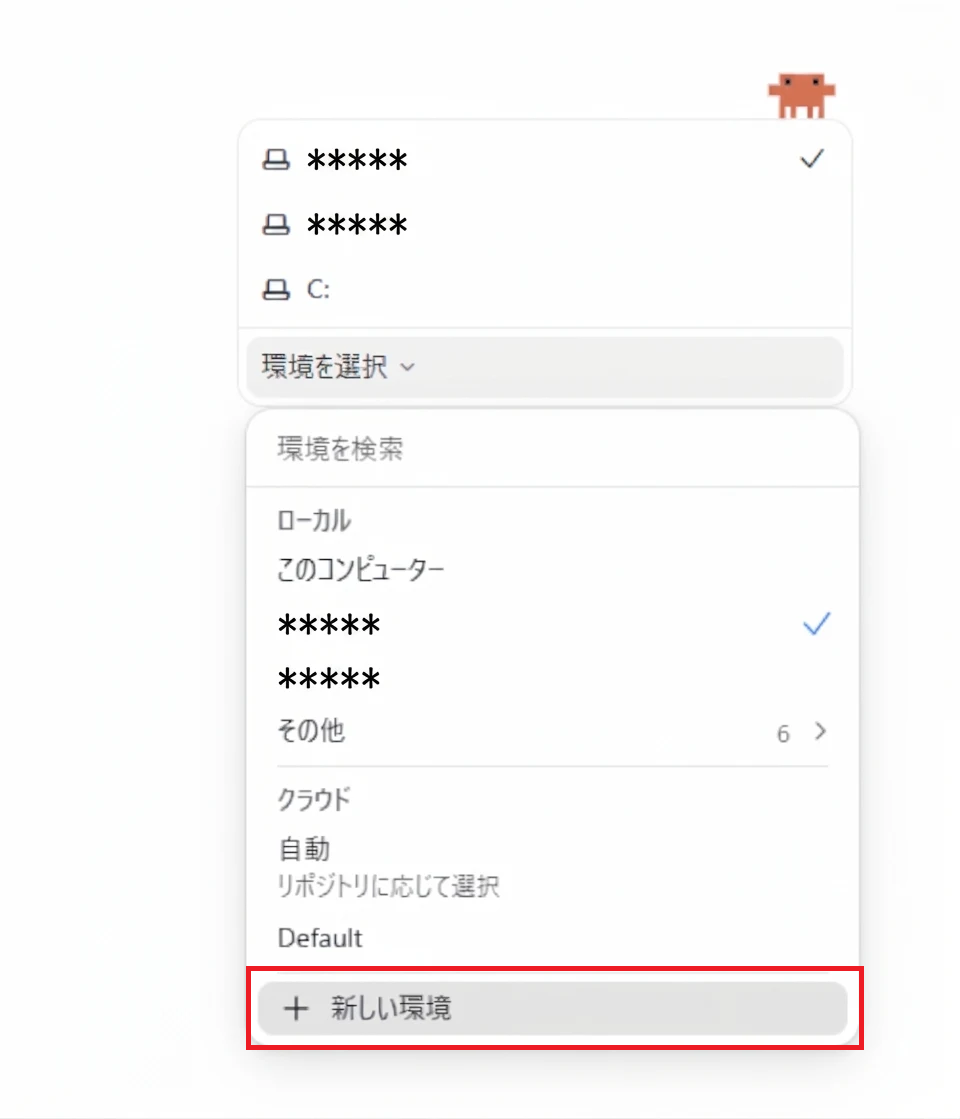
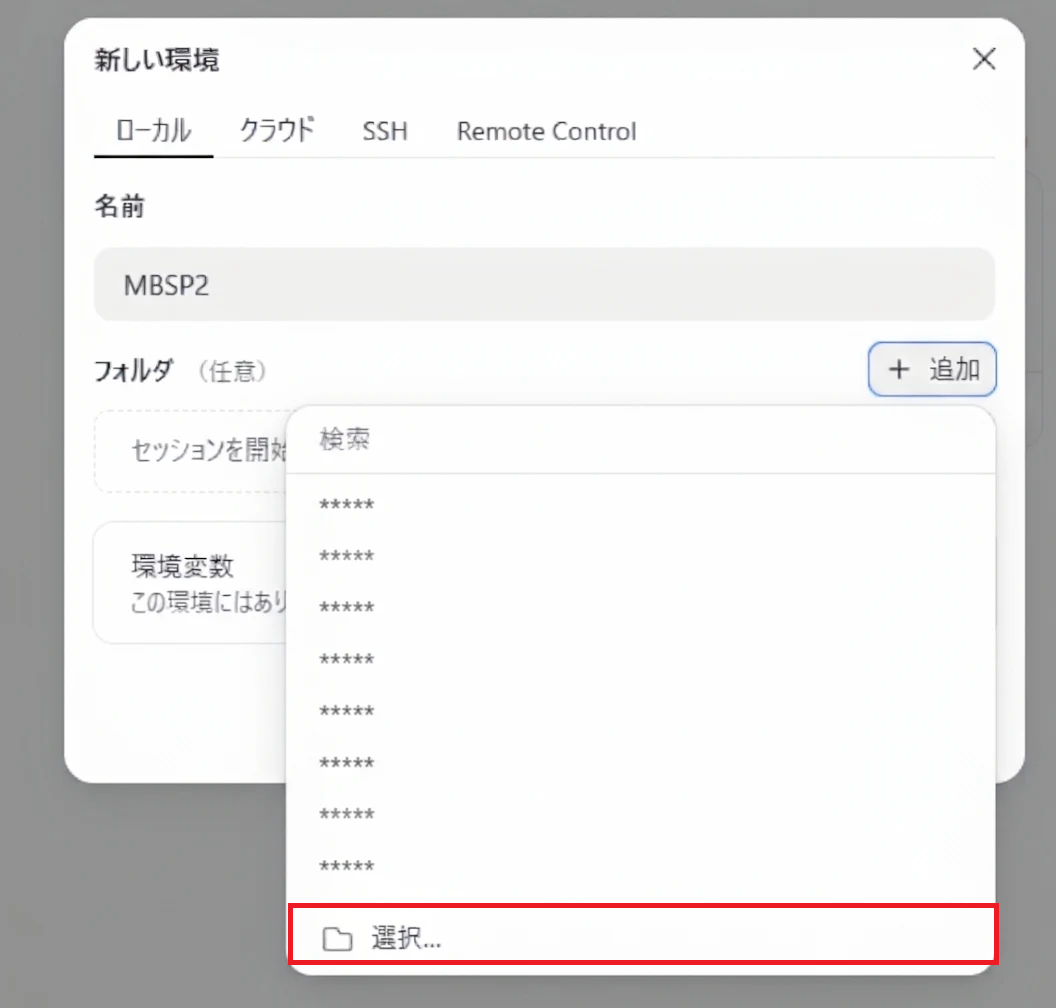
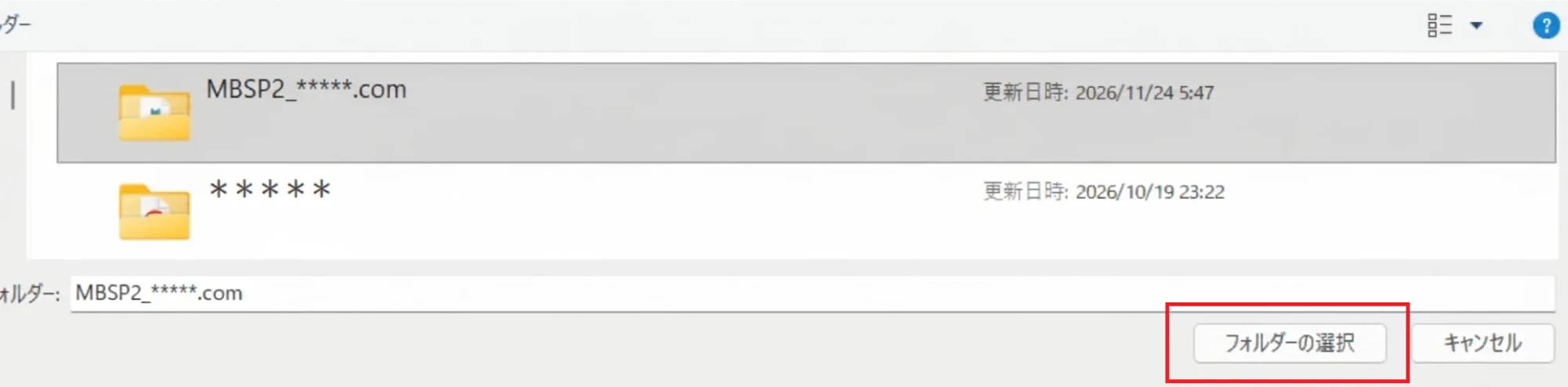
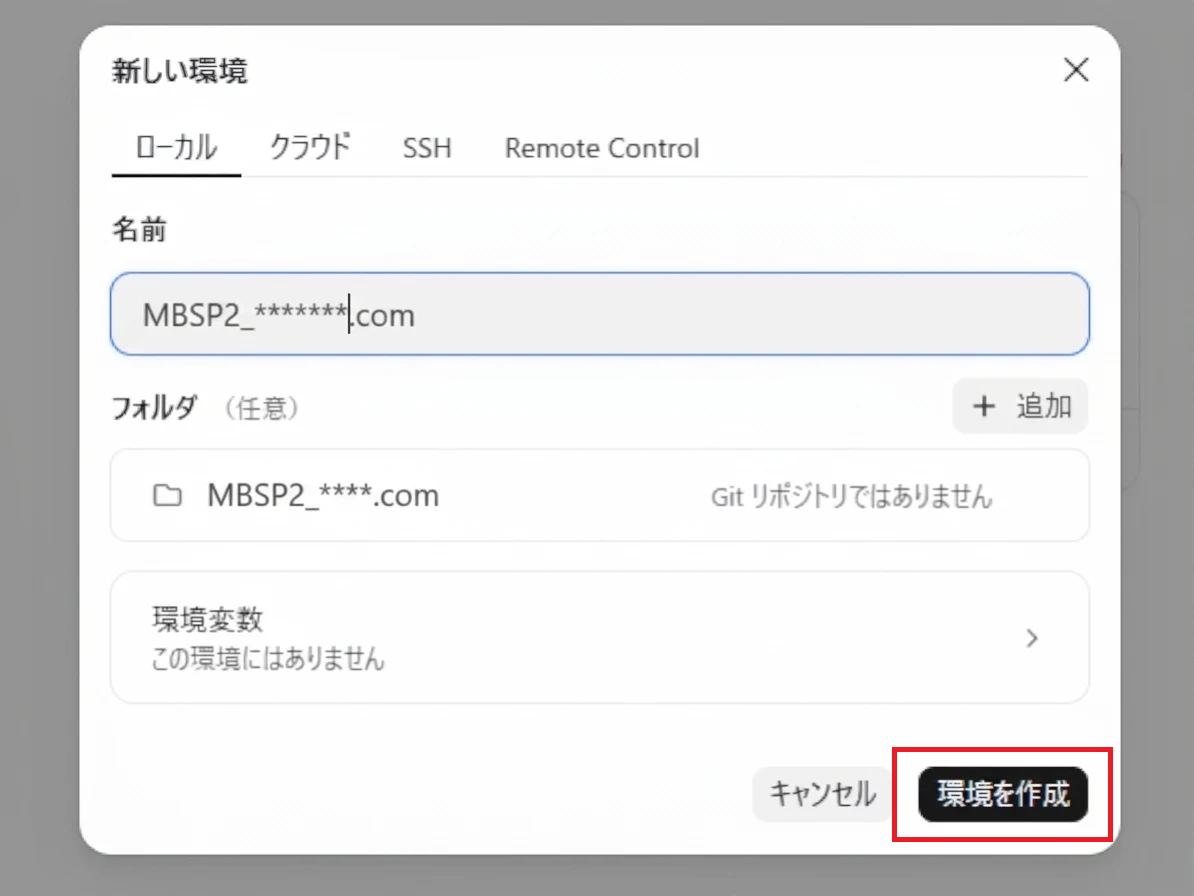
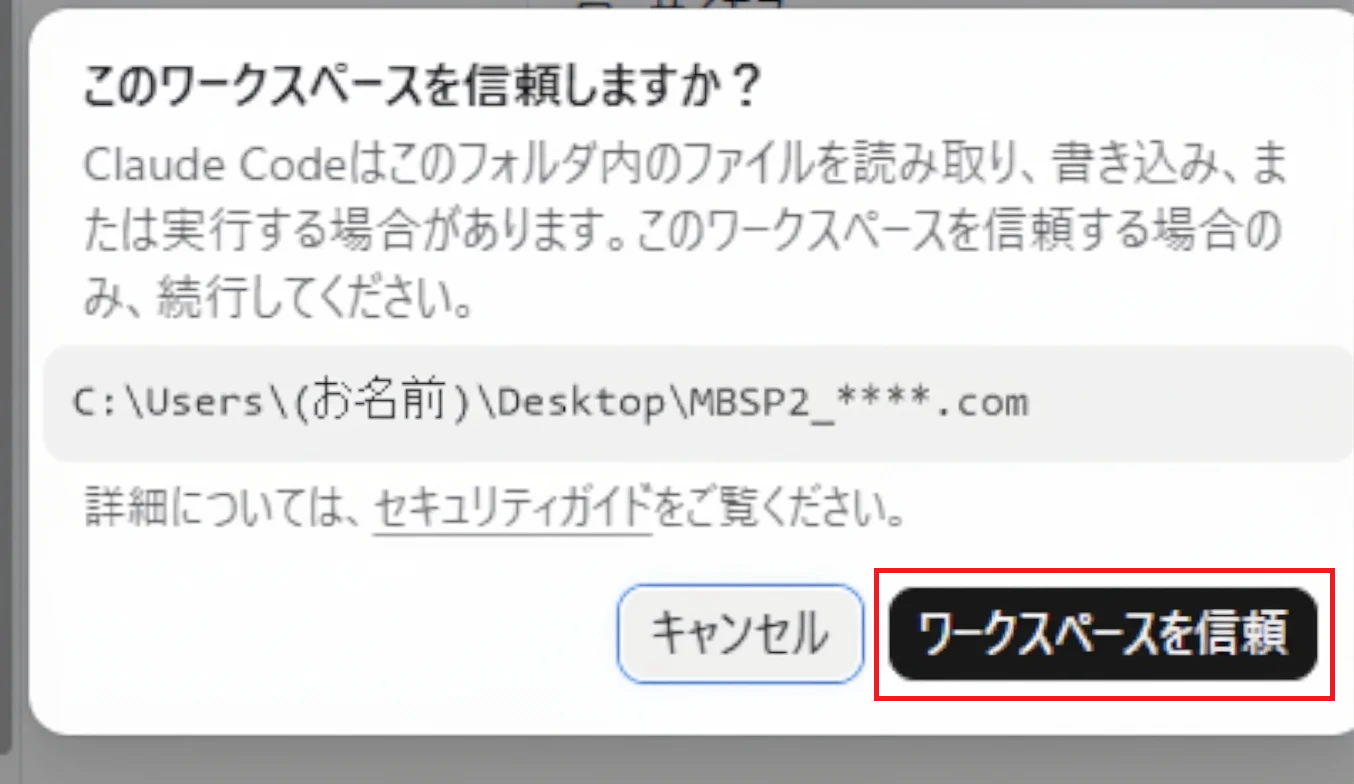
4Die Anleitung übergeben und bitten
Schreiben Sie in das Eingabefeld in einfachen Worten, was für eine Website Sie möchten (eine einfache Begrüßung genügt auch). Die KI liest die Anleitung im Ordner, stellt Ihnen passende Fragen und veröffentlicht das Ergebnis auf Ihrer Website.
Lies die Anleitung in diesem Ordner. Ich möchte einen Online-Shop erstellen
Auch spätere Fragen und Probleme geben Sie im selben Eingabefeld an die KI weiter. Wie es danach weitergeht · Veröffentlichung auf Ihrer Website
Ausführliche Schritte finden Sie in den Häufigen Fragen
Meist genügt es, die KI zu bitten. Für den Fall, dass Sie selbst nachsehen möchten, haben wir die ausführlichen Schritte in den Häufigen Fragen zusammengestellt.
- Die KI mit der Anleitung alles einrichten lassen
- Die Claude-App installieren
- Den Arbeitsordner herunterladen, wenn Sie ihn nicht finden
- Die ZIP-Datei entpacken
- Den Arbeitsordner in Claude Code öffnen
- Wie es nach der ersten Nachricht weitergeht
- Veröffentlichung auf Ihrer Website; wenn sie nicht angezeigt wird
- Dateien selbst bearbeiten (Editor)
- Upload-Einstellungen (FTP) korrigieren
- Mit FTP-Software verbinden
- E-Mail-Adressen einrichten
- Codex (ChatGPT) einrichten
- KI von Google (Antigravity CLI, Gemini CLI)
- Cursor
- GitHub Copilot (VS Code)
- Windsurf (Devin Desktop)
Wenn Sie trotzdem nicht weiterkommen, wenden Sie sich gern über die Seite „Fragen“ in Ihrem Dashboard an uns.
Wenn Sie ChatGPT nutzen, können Sie auch mit Codex arbeiten
Wenn Sie ChatGPT abonniert haben, können Sie Ihre Website statt mit Claude auch mit Codex von OpenAI erstellen und aktualisieren (ohne zusätzliche Kosten). Codex einrichten (Häufige Fragen)
Auch andere KIs als Claude und Codex sind möglich
Auch mit einer KI von Google, Cursor, GitHub Copilot oder Windsurf können Sie Ihre Website auf dieselbe Weise erstellen, wenn Sie die Anleitung im Arbeitsordner (AGENTS.md) lesen lassen. Einrichtung für andere KIs (Häufige Fragen)