Primeira configuração
Não há nada complicado. Quando você não entender alguma coisa, entregue à IA o guia que está na sua pasta de trabalho e peça com palavras simples: a IA faz a configuração.
Quando não entender, entregue o guia à IA e deixe que ela configure
Dentro da sua pasta de trabalho há um guia (especificação) feito para o seu site (CLAUDE.md para o Claude e AGENTS.md para o Codex e outras IAs). Depois de ler o guia, a IA consegue cuidar do envio de arquivos, do e-mail e do domínio próprio, de acordo com o seu site. Você não precisa editar arquivos por conta própria nem decorar comandos. É só pedir o que quer, com palavras simples.
Exemplos de pedidos (você pode enviar do jeito que estão)
Leia as instruções desta pasta e crie o site da minha empresa.
Leia as instruções desta pasta e configure o meu e-mail info@ para eu receber no celular.
Leia as instruções desta pasta e coloque um formulário de contato no meu site.
O envio de arquivos não está funcionando. Leia as instruções desta pasta, descubra a causa e corrija.
Não cole senhas nem números de cartão na conversa com a IA (não é necessário). Mais detalhes nas perguntas frequentes
O que você precisa: um computador com Windows 10 ou superiorum Mac (não dá para fazer pelo celular), uma conta de uma IA (recomendamos um plano pago do Claude, Pro ou superior) e o e-mail de ativação. Recomendamos o Google Chrome ou o Microsoft Edge como navegador.
1Preparar uma IA
O mais simples é usar o app Claude. Baixe a versão para "Windows""macOS" em https://claude.com/download e entre com a sua conta do Claude (o Claude Code fica em "Code", no canto superior esquerdo do app; está disponível nos planos pagos, Pro ou superior).
Se você usa o ChatGPT, pode usar o Codex; o Cursor, o GitHub Copilot, o Windsurf e as IAs do Google também funcionam. Como instalar o Claude em detalhes · Codex · IA do Google · Cursor · GitHub Copilot · Windsurf
2Baixar a sua pasta de trabalho
No seu computador, entre no seu painel e, em "Pasta de trabalho (MBSP2_(seu domínio))", aperte Baixar MBSP2_(seu domínio).zip. Depois, clique com o botão direito no zip e escolha "Extrair Tudo"clique duas vezes no zip para criar a pasta MBSP2_(seu domínio) na área de trabalho (as pastas criadas antes continuam com o nome WOOMY_ e continuam funcionando).
As capturas de tela mostram a versão japonesa.
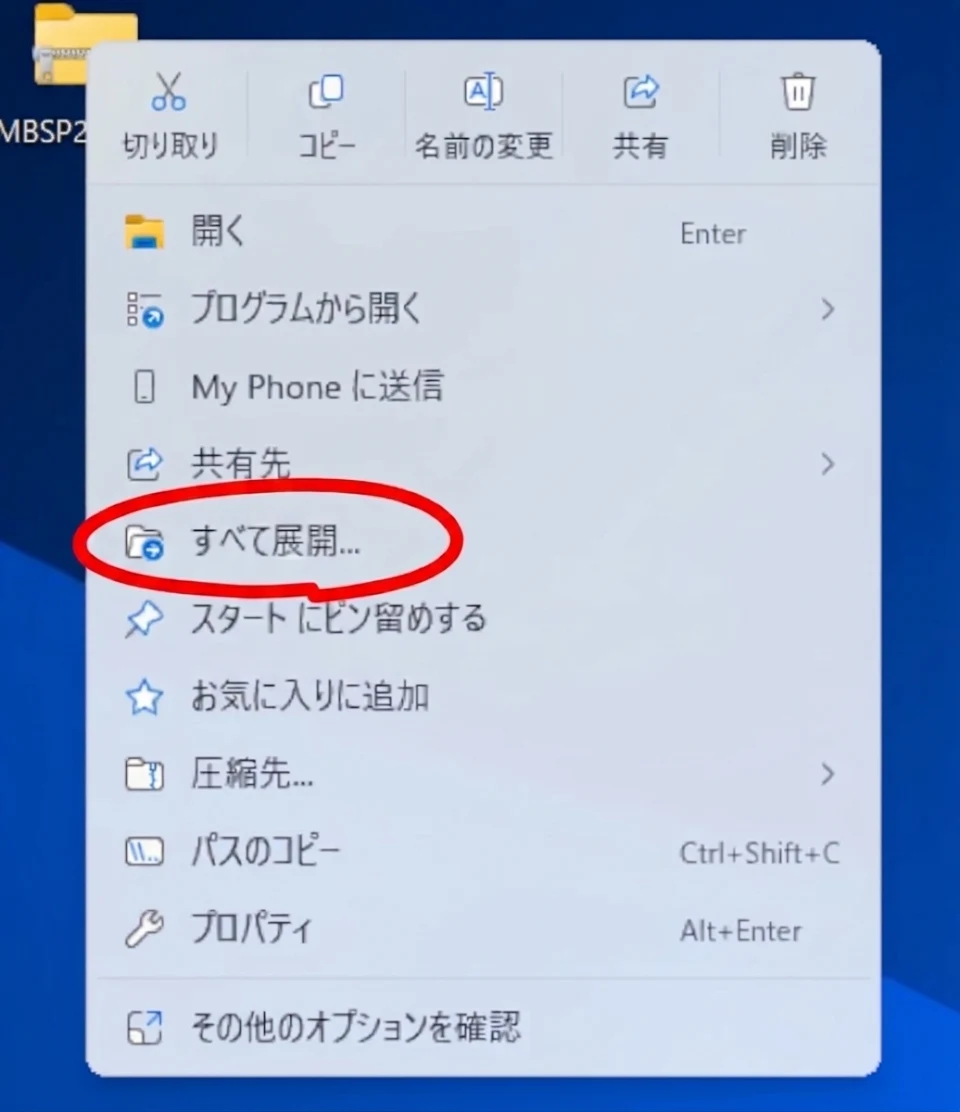
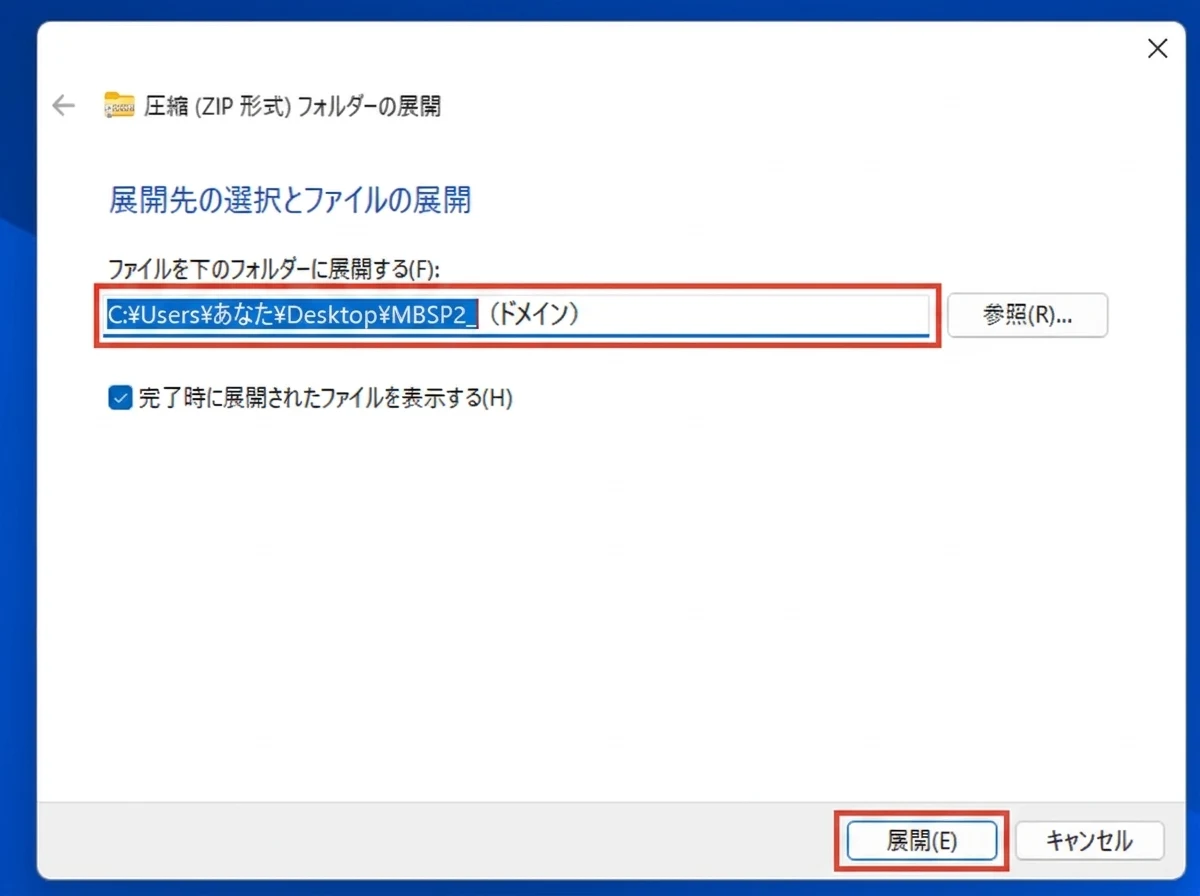
Se você não achar o arquivo baixado ou não souber como extrair: download · extração (perguntas frequentes). A pasta de trabalho contém dados de acesso só seus: não passe para ninguém.
3Abrir a pasta de trabalho com a IA
No app Claude, vá em "Code" (canto superior esquerdo) → "+ Nova sessão" e escolha a pasta MBSP2_(seu domínio) que você acabou de extrair (só na primeira vez, a pasta é registrada como "ambiente"). Passo a passo detalhado, tela por tela (perguntas frequentes)
As capturas de tela mostram a versão japonesa.
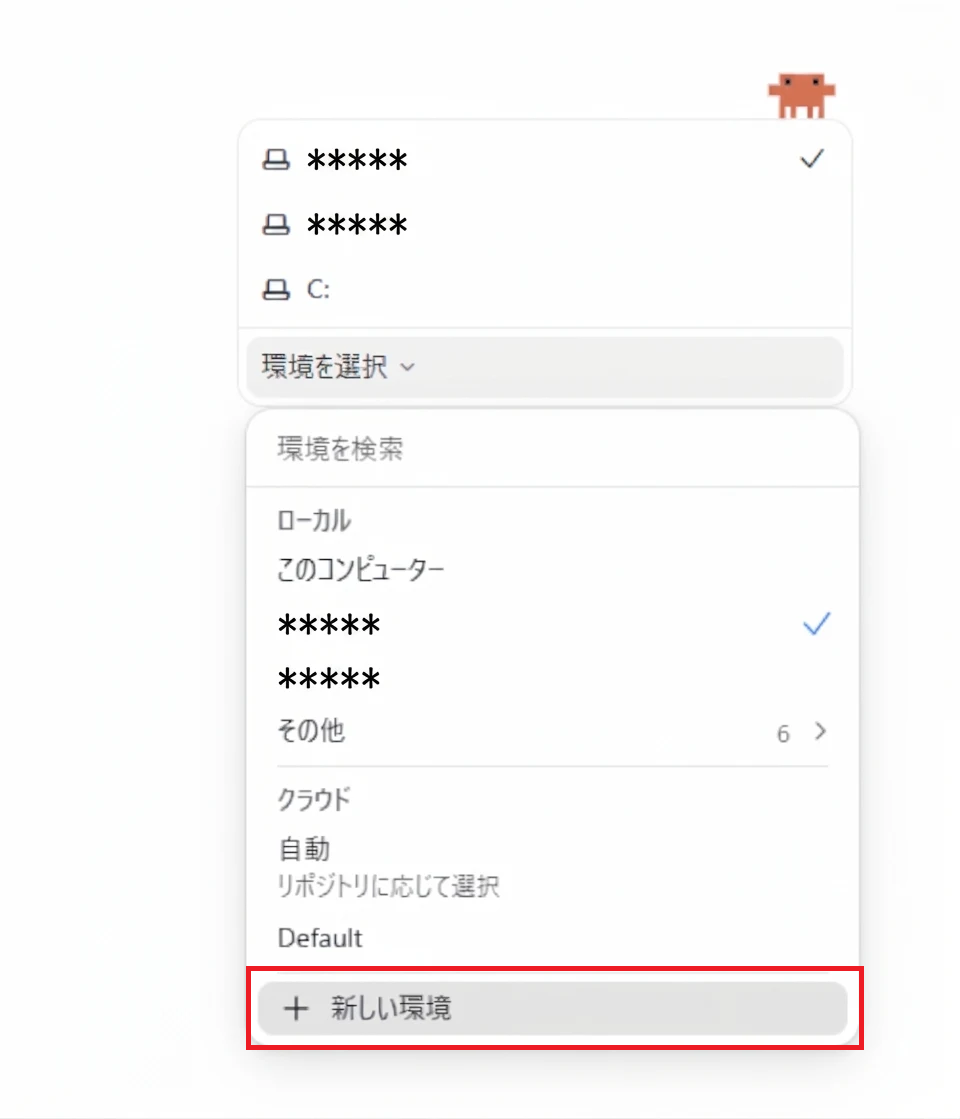
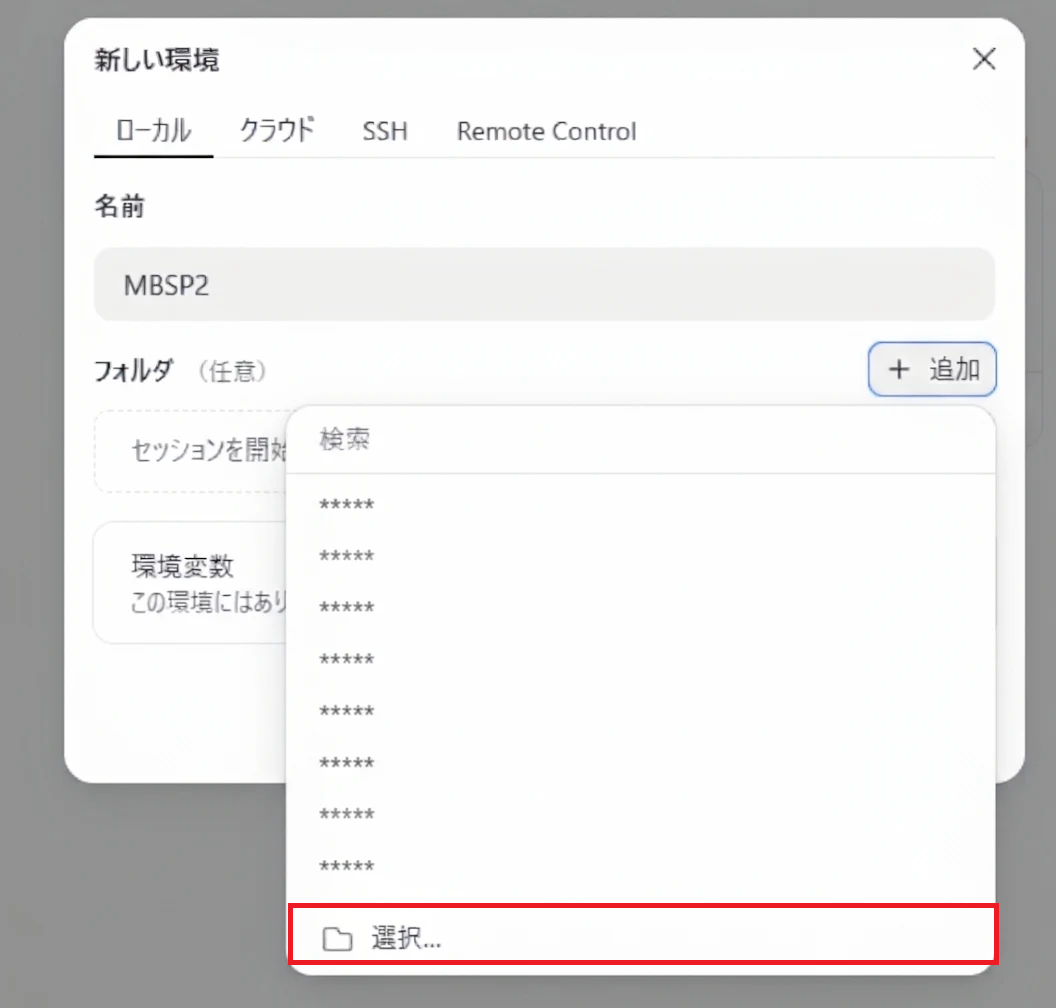
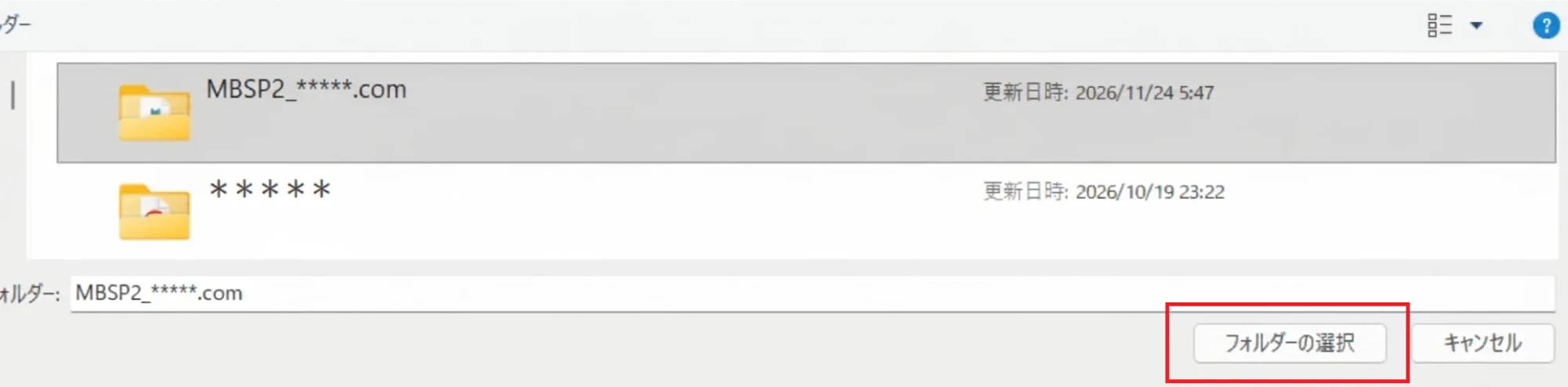
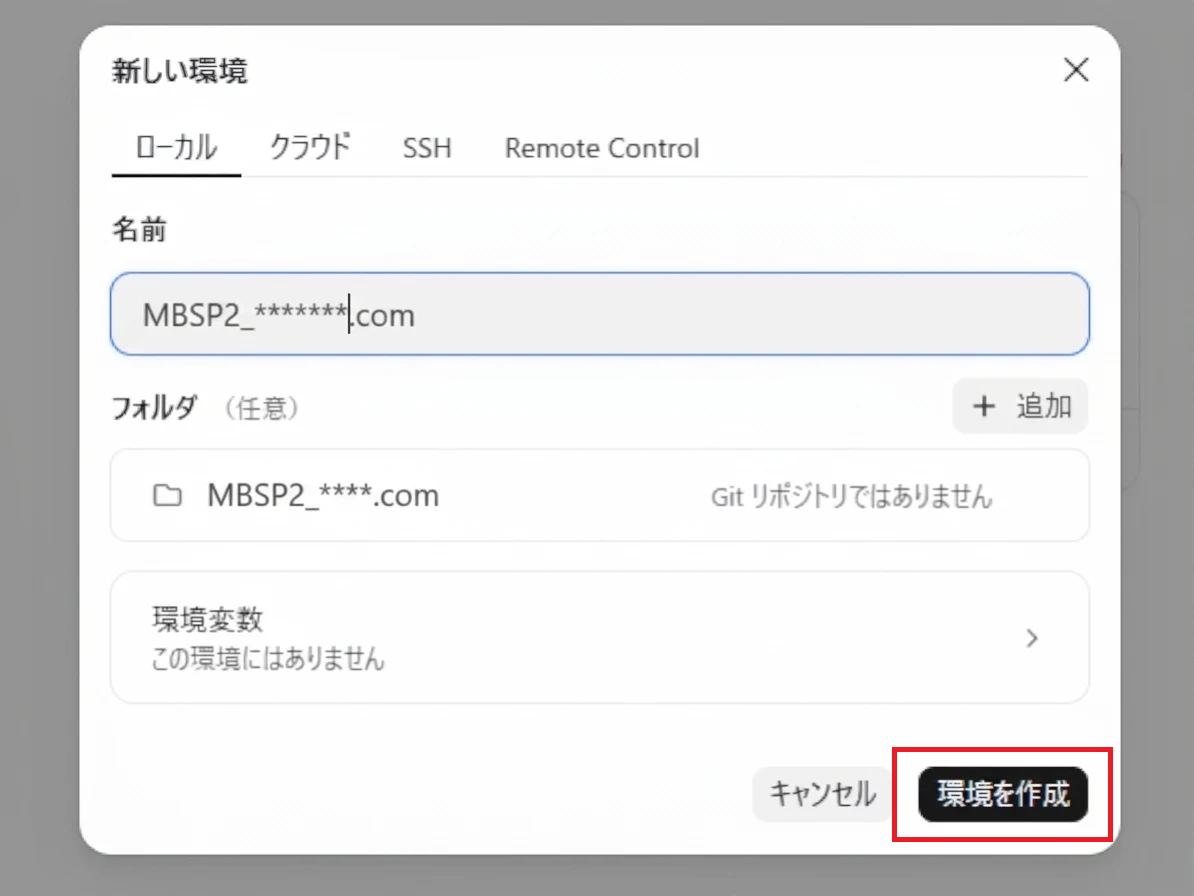
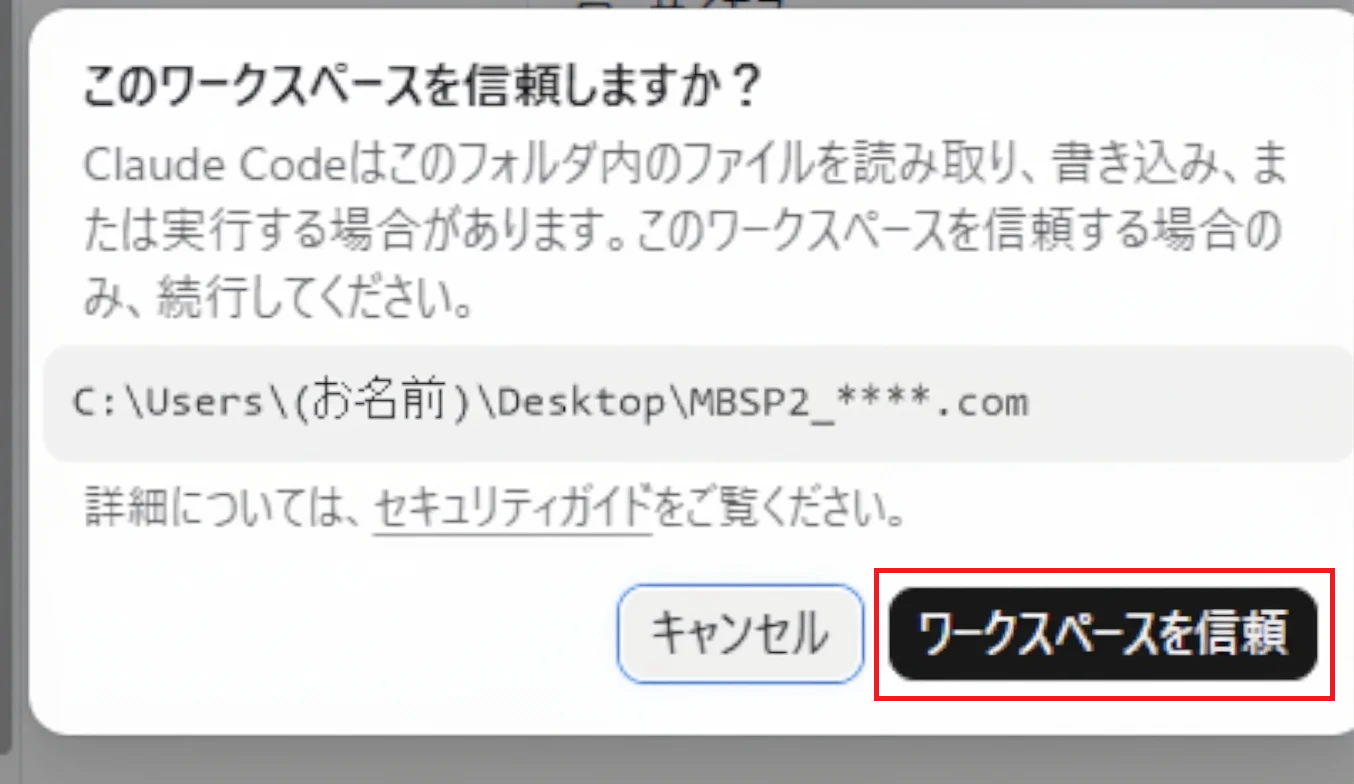
4Entregar o guia e pedir
Na caixa de texto, conte com palavras simples que site você quer criar (um simples cumprimento também serve). A IA lê o guia que está na pasta, faz perguntas de acordo com o seu site e publica o resultado no seu site.
Leia as instruções desta pasta. Quero criar uma loja virtual
Para as dúvidas e dificuldades seguintes, peça também à IA, na mesma caixa de texto. Como segue o processo · Publicação no seu site
Os passos detalhados estão nas perguntas frequentes
Normalmente basta pedir à IA. Para quando você quiser conferir por conta própria, reunimos os passos detalhados nas perguntas frequentes.
- Entregar o guia à IA para ela configurar tudo
- Instalar o app Claude
- Baixar a pasta de trabalho ou encontrá-la
- Extrair o zip
- Abrir a pasta de trabalho no Claude Code
- O que acontece depois da primeira mensagem
- Publicação no seu site e o que fazer se não aparecer
- Editar os arquivos por conta própria (editor)
- Corrigir as configurações de envio (FTP)
- Conectar com um programa de FTP
- Configurar o endereço de e-mail
- Codex (ChatGPT)
- IA do Google (Antigravity CLI, Gemini CLI)
- Cursor
- GitHub Copilot (VS Code)
- Windsurf (Devin Desktop)
Se ainda assim não entender, fale com a gente à vontade pela página "Perguntas" do seu painel.
Se você usa o ChatGPT, também pode criar com o Codex
Se você assina o ChatGPT, pode criar e atualizar o seu site com o Codex, da OpenAI, no lugar do Claude (sem custo adicional). Como configurar o Codex (perguntas frequentes)
Você também pode usar outras IAs além do Claude e do Codex
Com uma IA do Google, o Cursor, o GitHub Copilot ou o Windsurf, você também pode criar o seu site fazendo a IA ler o guia da sua pasta de trabalho (AGENTS.md). Passos de configuração para outras IAs (perguntas frequentes)