Thiết lập lần đầu
Không có thiết lập nào khó. Khi có điều gì chưa hiểu, bạn chỉ cần đưa cho AI bản hướng dẫn trong thư mục làm việc và nhờ bằng lời nói thường, AI sẽ thiết lập giúp bạn.
Khi có điều chưa hiểu, hãy đưa bản hướng dẫn cho AI để AI thiết lập giúp
Trong thư mục làm việc có sẵn một bản hướng dẫn (đặc tả) dành riêng cho website của bạn (với Claude là CLAUDE.md, với Codex và các AI khác là AGENTS.md). Chỉ cần AI đọc bản này, nó có thể tiến hành việc tải lên, email và tên miền riêng sao cho phù hợp với website của bạn. Bạn không cần tự sửa tệp hay nhớ lệnh. Bạn chỉ cần nhờ bằng lời nói thường những gì mình muốn.
Ví dụ cách nhờ (có thể gửi nguyên cho AI)
Hãy đọc hướng dẫn trong thư mục này và làm giúp tôi website giới thiệu công ty.
Hãy đọc hướng dẫn trong thư mục này và thiết lập để tôi nhận được email info@ trên điện thoại.
Hãy đọc hướng dẫn trong thư mục này và thêm biểu mẫu liên hệ vào website của tôi.
Tôi không tải lên được. Hãy đọc hướng dẫn trong thư mục này, tìm nguyên nhân và sửa giúp tôi.
Đừng dán mật khẩu hay số thẻ vào cuộc trò chuyện với AI (không cần thiết). Xem chi tiết trong Câu hỏi thường gặp
Bạn cần chuẩn bị: một máy tính chạy Windows 10 trở lênmột chiếc Mac (không thể thực hiện trên điện thoại thông minh), một tài khoản AI (khuyên dùng gói trả phí của Claude, từ Pro trở lên) và email kích hoạt. Trình duyệt nên dùng Google Chrome hoặc Microsoft Edge.
1Chuẩn bị một AI
Cách dễ nhất là dùng ứng dụng Claude. Từ https://claude.com/download, hãy tải bản "Windows""macOS" rồi đăng nhập bằng tài khoản Claude (Claude Code nằm ở mục "Code" phía trên bên trái của ứng dụng và dùng được với gói trả phí từ Pro trở lên).
Nếu bạn dùng ChatGPT thì có thể dùng Codex; ngoài ra còn có Cursor, GitHub Copilot, Windsurf và AI của Google. Cách cài Claude · Codex · AI của Google · Cursor · GitHub Copilot · Windsurf
2Tải thư mục làm việc về máy
Trên máy tính, hãy đăng nhập vào trang quản lý của bạn và bấm Tải MBSP2_(tên miền của bạn).zip trong mục "Thư mục làm việc (MBSP2_(tên miền của bạn))". Sau đó giải nén tệp zip (nhấp chuột phải và chọn "Extract All"nhấp đúp) để tạo thư mục MBSP2_(tên miền của bạn) trên màn hình nền (các thư mục bạn đã tạo trước đây vẫn có tên WOOMY_ và vẫn dùng được).
Ảnh chụp màn hình là bản tiếng Nhật.
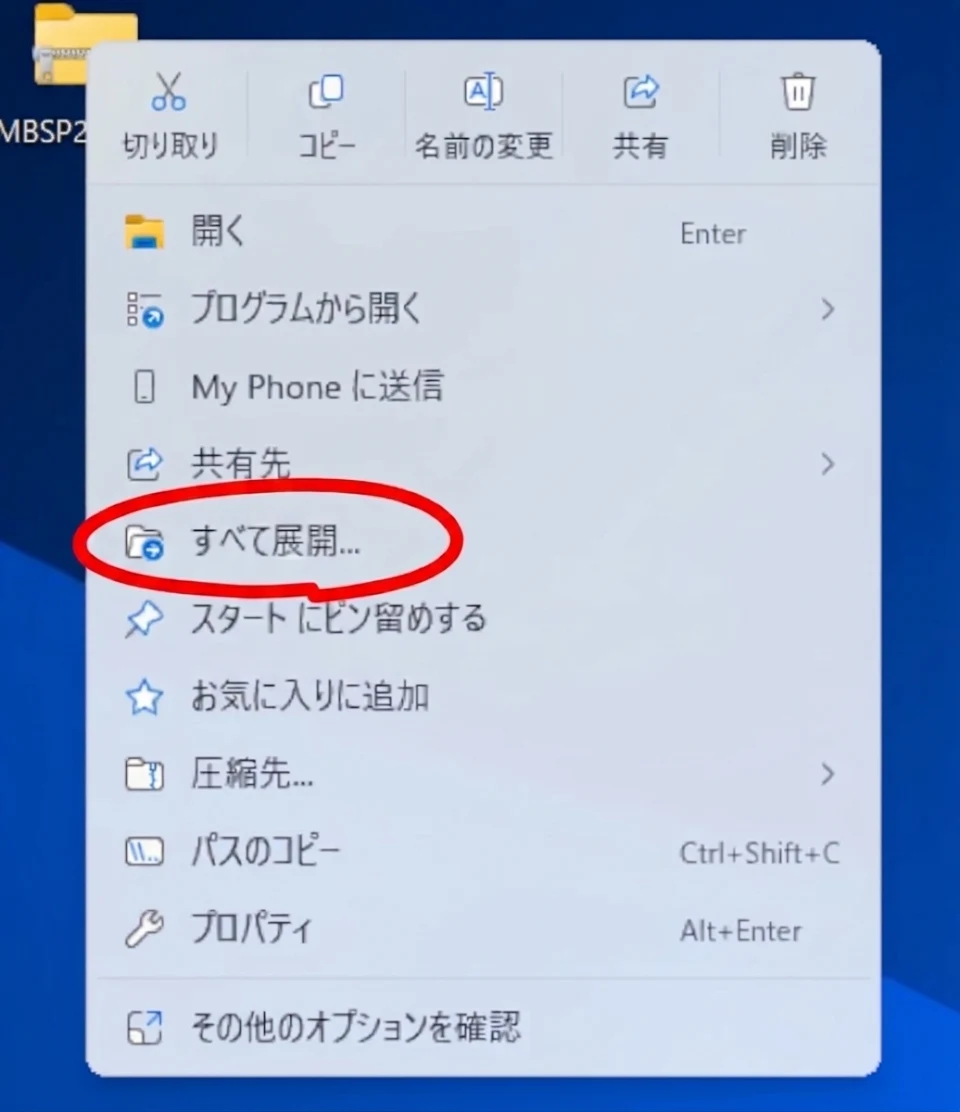
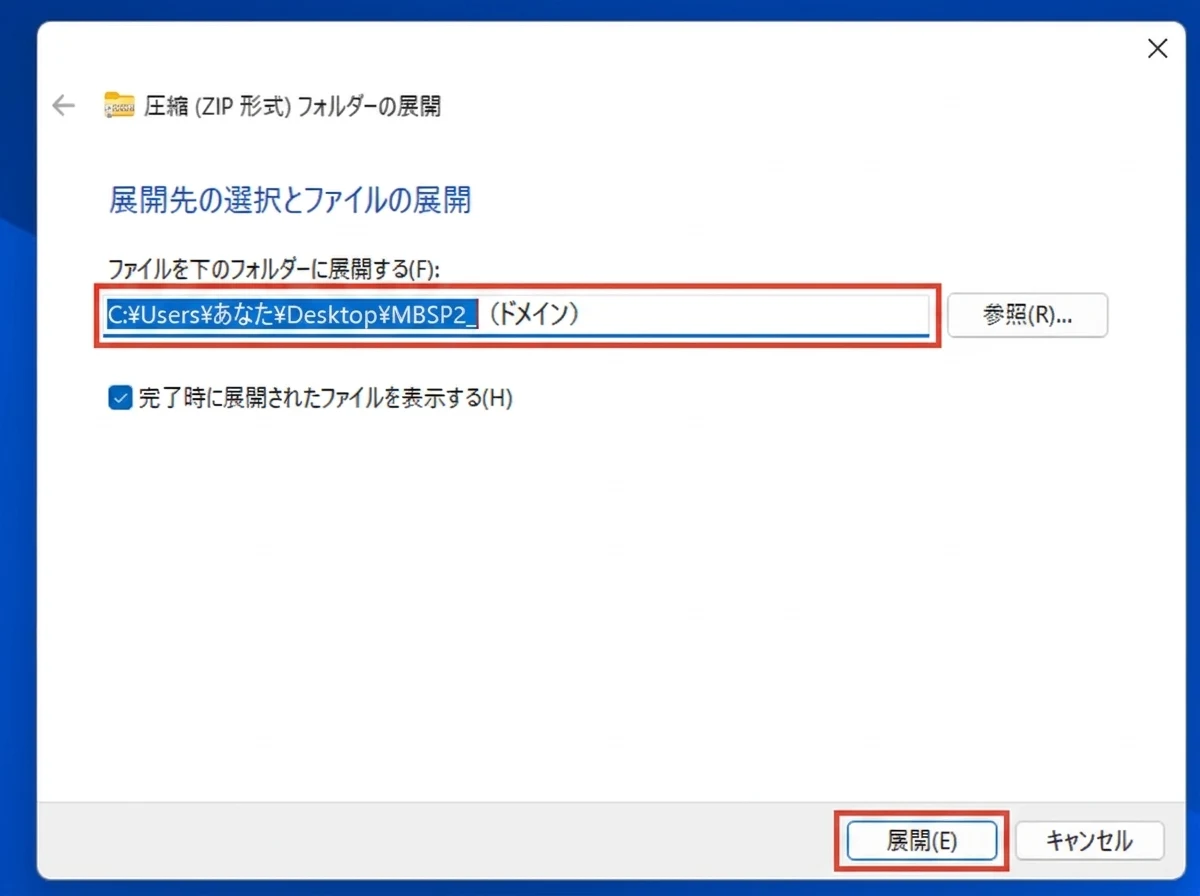
Nếu không tìm thấy nơi đã tải, hoặc chưa biết cách giải nén: Tải về · Giải nén (Câu hỏi thường gặp). Thư mục làm việc chứa thông tin đăng nhập riêng của bạn. Đừng đưa cho người khác.
3Mở thư mục làm việc bằng AI
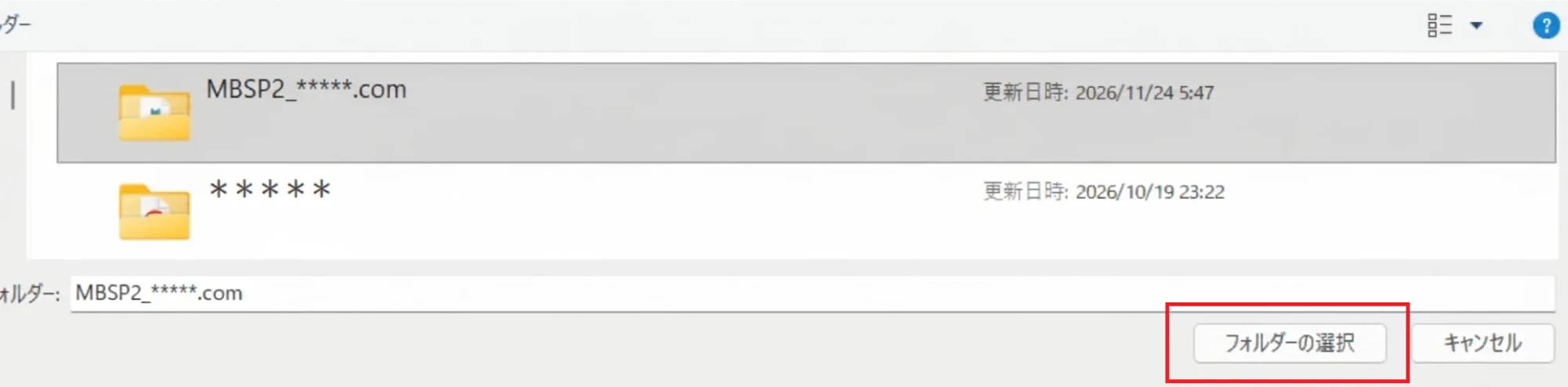
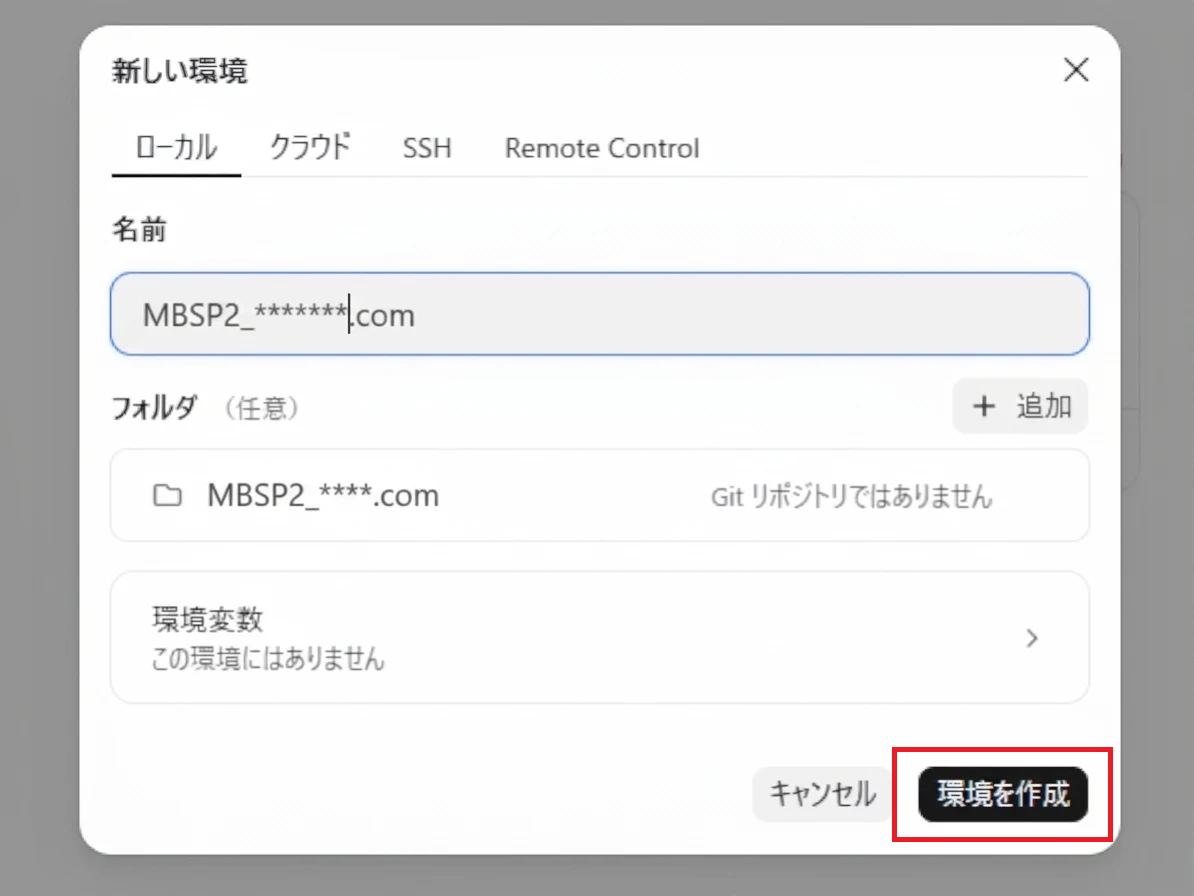
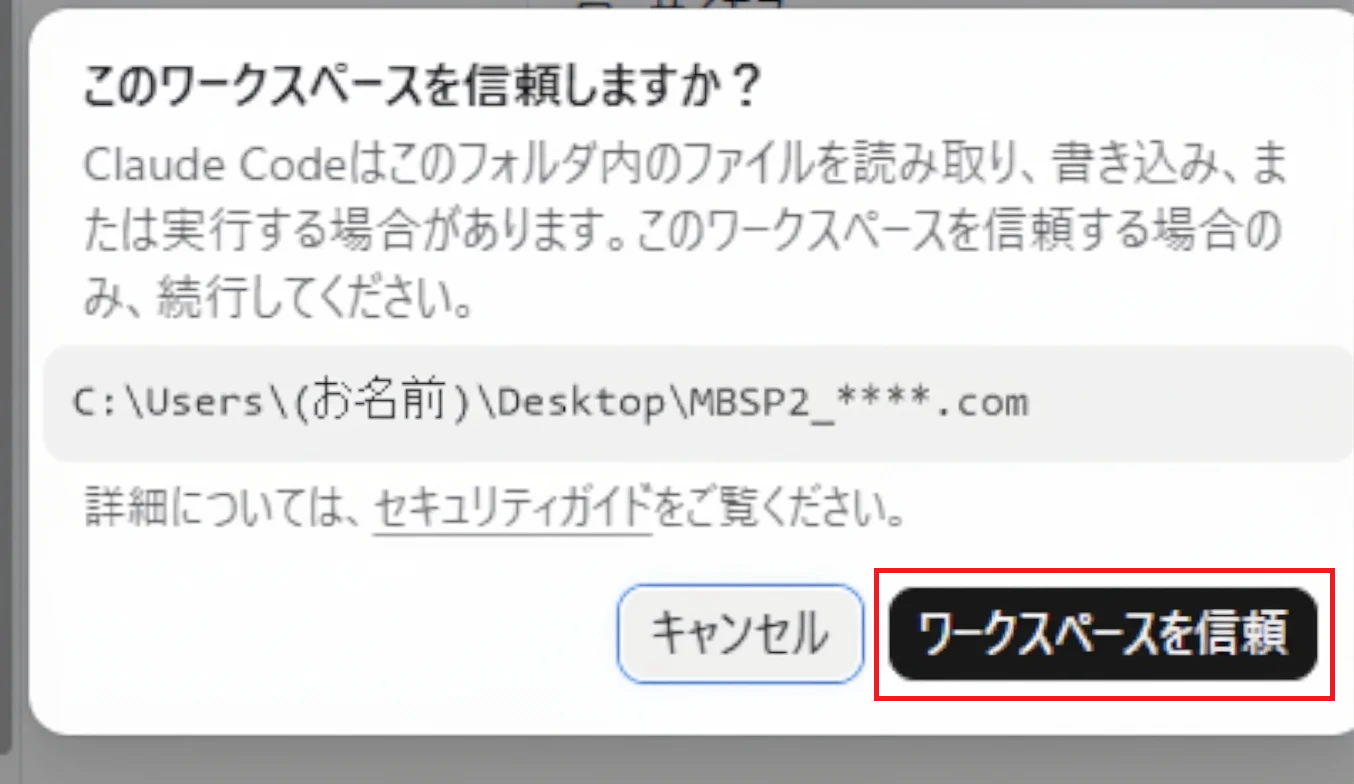
Trong ứng dụng Claude, chọn "Code" ở phía trên bên trái → "+ 新規作成" ("+ New session"), rồi chọn thư mục MBSP2_(tên miền của bạn) vừa giải nén (lần đầu, bạn đăng ký thư mục này một lần làm "môi trường"). Các bước chi tiết cho từng màn hình (Câu hỏi thường gặp)
Ảnh chụp màn hình là bản tiếng Nhật.
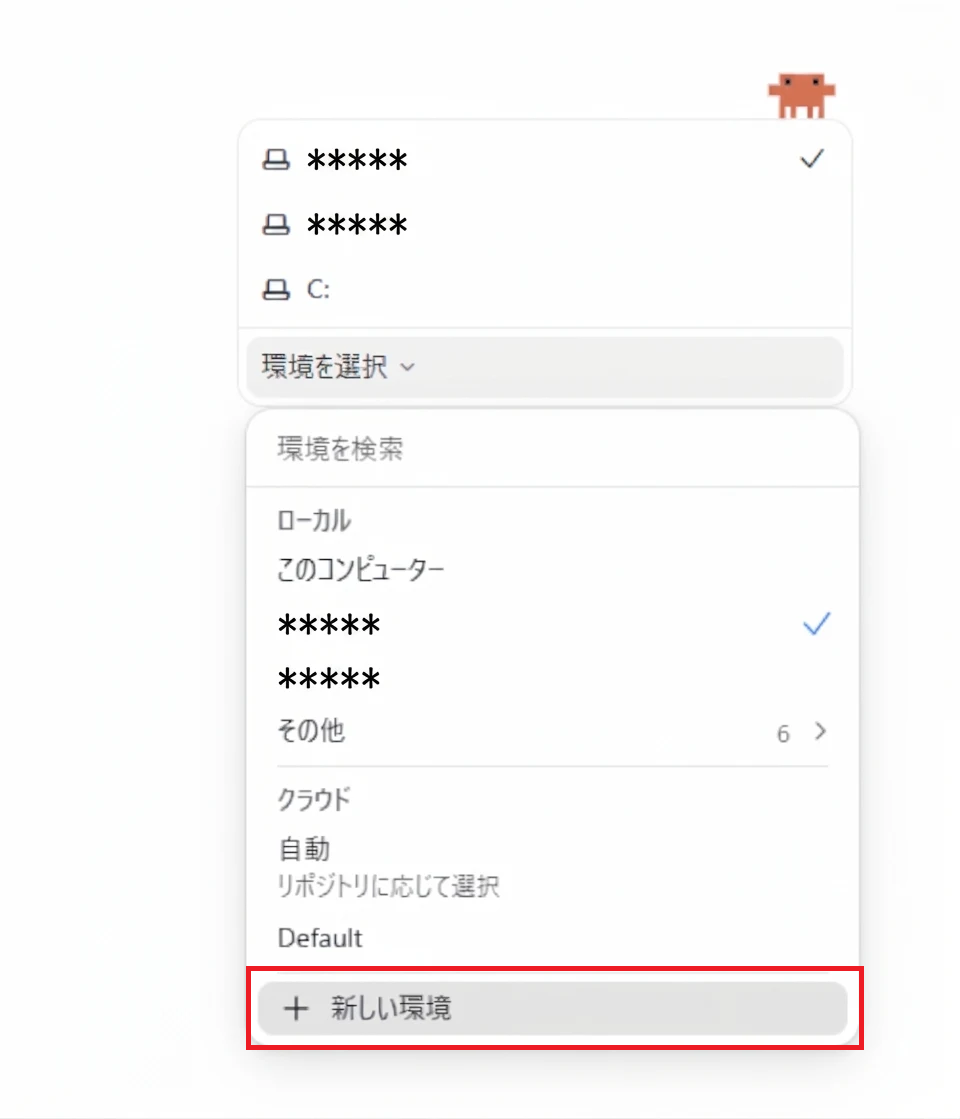
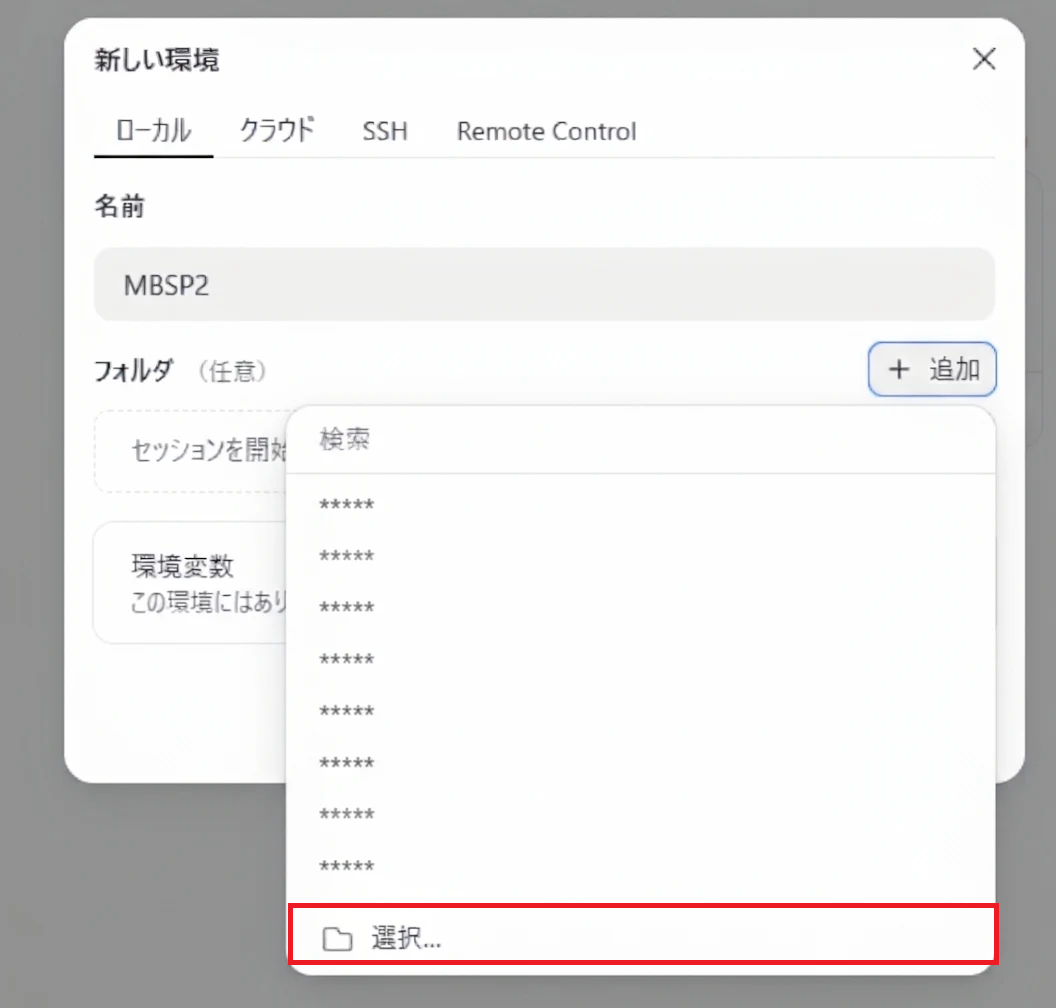
4Đưa bản hướng dẫn và nhờ
Trong ô nhập, hãy nói bằng lời thường về website bạn muốn làm (chỉ một lời chào đơn giản cũng được). AI sẽ đọc bản hướng dẫn trong thư mục, vừa hỏi bạn các câu phù hợp vừa tiến hành, rồi đưa kết quả lên website của bạn.
Hãy đọc hướng dẫn trong thư mục này. Tôi muốn tạo một website bán hàng
Các câu hỏi và vấn đề sau đó, bạn cũng cứ nhờ AI ngay trong ô nhập này. Diễn biến tiếp theo · Đưa lên website
Các bước chi tiết nằm trong Câu hỏi thường gặp
Thông thường, chỉ cần nhờ AI là đủ. Để bạn tự kiểm tra khi cần, chúng tôi tổng hợp các bước chi tiết trong Câu hỏi thường gặp.
- Đưa bản hướng dẫn cho AI để AI thiết lập giúp
- Cách cài ứng dụng Claude
- Tải thư mục làm việc; khi không tìm thấy nơi đã tải
- Cách giải nén tệp zip
- Mở thư mục làm việc trong Claude Code
- Diễn biến sau khi gửi câu đầu tiên
- Đưa lên website; khi website không hiển thị
- Khi muốn tự sửa tệp (trình soạn thảo)
- Sửa thiết lập tải lên (FTP)
- Kết nối bằng phần mềm FTP
- Thiết lập địa chỉ email
- Thiết lập Codex (ChatGPT)
- AI của Google (Antigravity CLI, Gemini CLI)
- Cursor
- GitHub Copilot (VS Code)
- Windsurf (Devin Desktop)
Nếu vẫn chưa rõ, bạn cứ liên hệ với chúng tôi từ trang "Câu hỏi" trong trang quản lý.
Nếu bạn dùng ChatGPT, bạn cũng có thể làm bằng Codex
Nếu bạn đang đăng ký ChatGPT, bạn có thể tạo và cập nhật website bằng Codex của OpenAI thay cho Claude (không mất thêm phí). Các bước cài đặt Codex (Câu hỏi thường gặp)
Bạn cũng có thể dùng AI khác ngoài Claude và Codex
Với AI của Google, Cursor, GitHub Copilot hay Windsurf, bạn cũng làm được theo cách tương tự nếu cho AI đọc bản hướng dẫn trong thư mục làm việc (AGENTS.md). Các bước cài đặt cho AI khác (Câu hỏi thường gặp)