首次设置
没有难懂的设置。遇到不明白的地方,只要把工作文件夹里的说明书交给 AI,用平常的话拜托它,AI 就会替您设置好。
不明白的地方,把说明书交给 AI,让 AI 来设置
工作文件夹里,放着专用于您网站的说明书(规格书)(Claude 读 CLAUDE.md,Codex 等读 AGENTS.md)。AI 读了它,就能按您网站的情况,推进上传、电子邮箱和自有域名等设置。您不需要自己修改文件,也不需要记住命令。只要用平常的话说出想做的事就可以了。
拜托的例子(可以原样发给 AI)
请阅读这个文件夹里的说明,帮我做一个公司网站。
请阅读这个文件夹里的说明,设置好 info@ 的邮箱,让我能在手机上收邮件。
请阅读这个文件夹里的说明,在网站上加一个咨询表单。
上传不成功。请阅读这个文件夹里的说明,查明原因并修好。
请不要把密码或信用卡号粘贴到与 AI 的对话中(也没有必要)。详情请见常见问题
需要准备的东西:一台运行 Windows 10 或更高版本的电脑一台 Mac(不能在手机上操作)、AI 的账号(推荐 Claude 的付费套餐 Pro 及以上)、开通通知邮件。浏览器推荐 Google Chrome 或 Microsoft Edge。
1准备 AI
最简单的是 Claude 应用。从 https://claude.com/download 下载“Windows”“macOS”版并安装,然后用 Claude 账号登录(Claude Code 就是应用左上角的“Code”,付费套餐 Pro 及以上可用)。
如果您使用 ChatGPT,可以用 Codex;还可以用 Cursor、GitHub Copilot、Windsurf 和 Google 的 AI。Claude 的详细安装方法・Codex・Google 的 AI・Cursor・GitHub Copilot・Windsurf
2下载工作文件夹
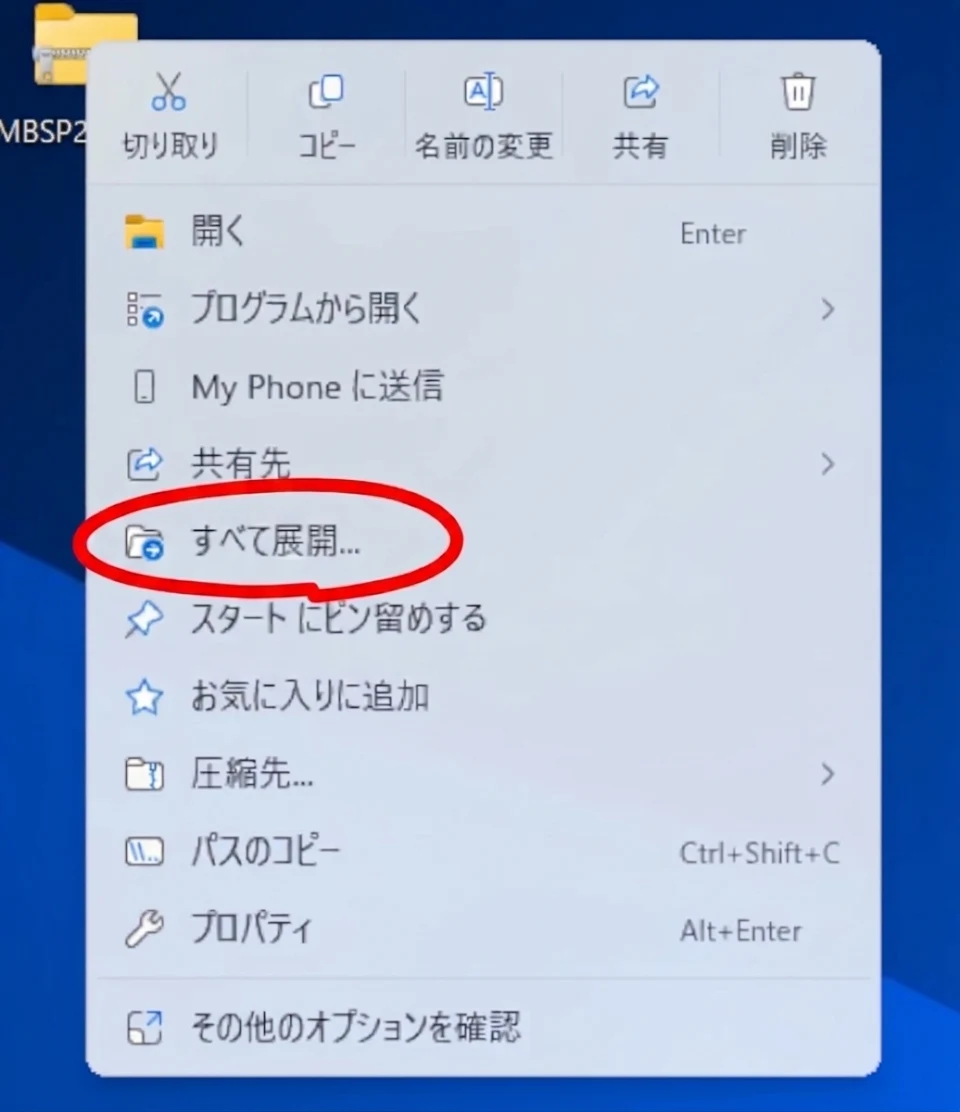
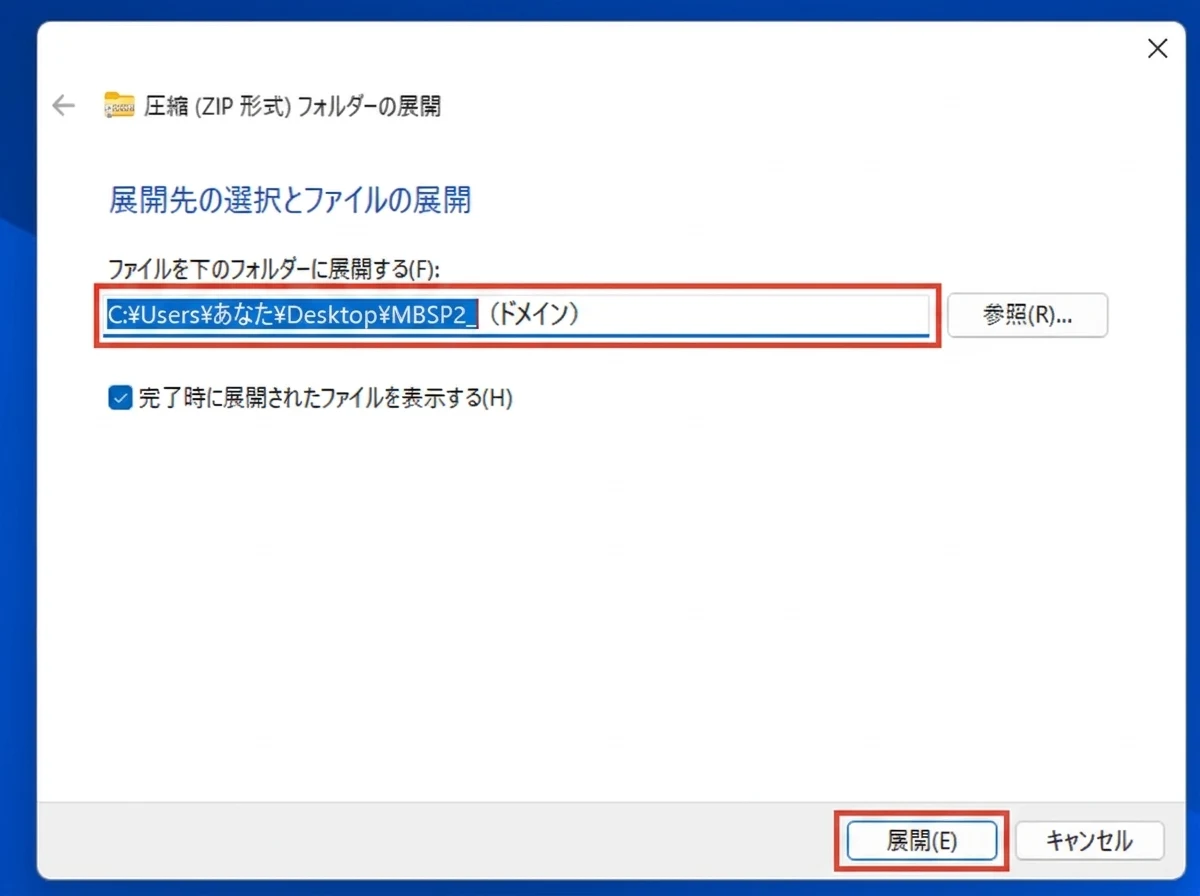
在电脑上登录管理后台,点击“工作文件夹(MBSP2_(您的域名))”中的下载 MBSP2_(您的域名).zip。然后右键点击 zip,选择“全部提取”双击 zip,在桌面上创建 MBSP2_(您的域名) 文件夹(以前创建的文件夹仍叫 WOOMY_,可以继续使用)。
截图为日语版界面。
3用 AI 打开工作文件夹
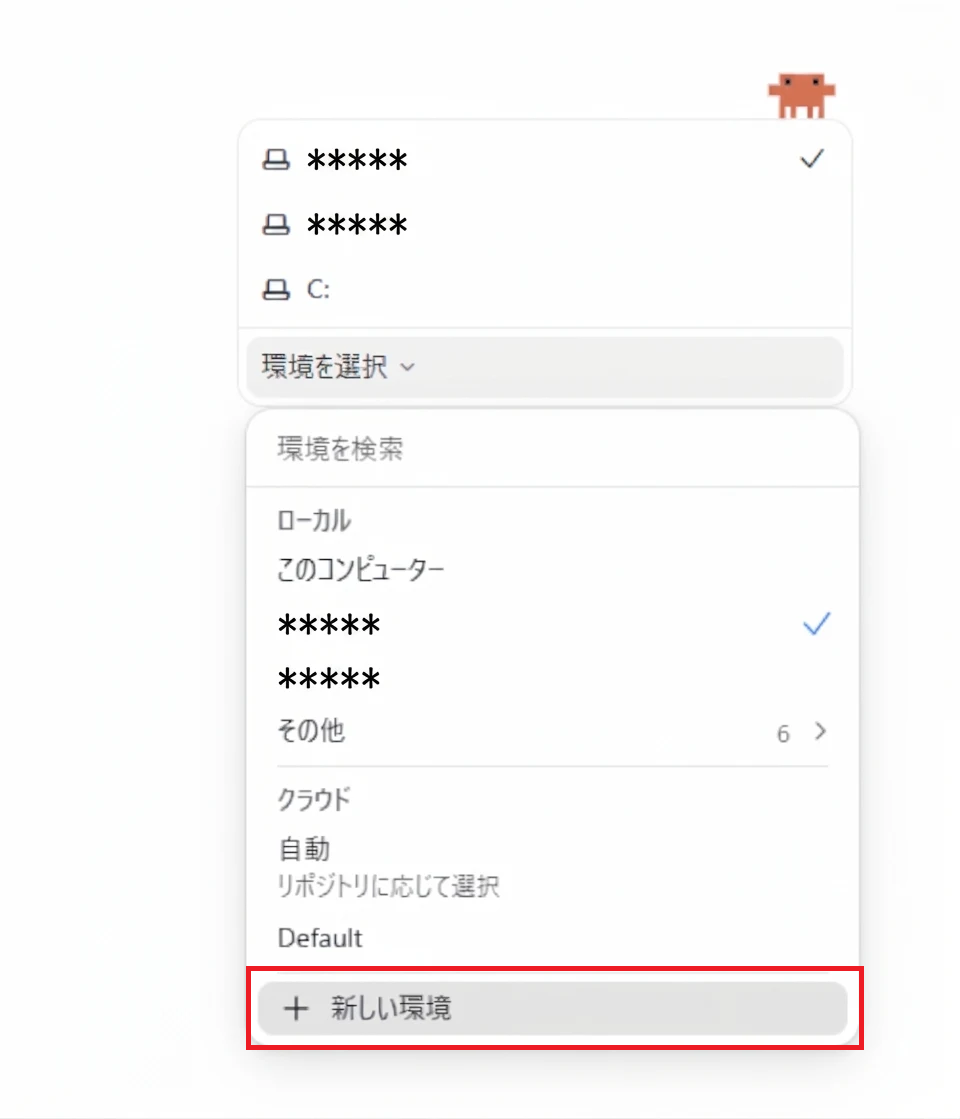
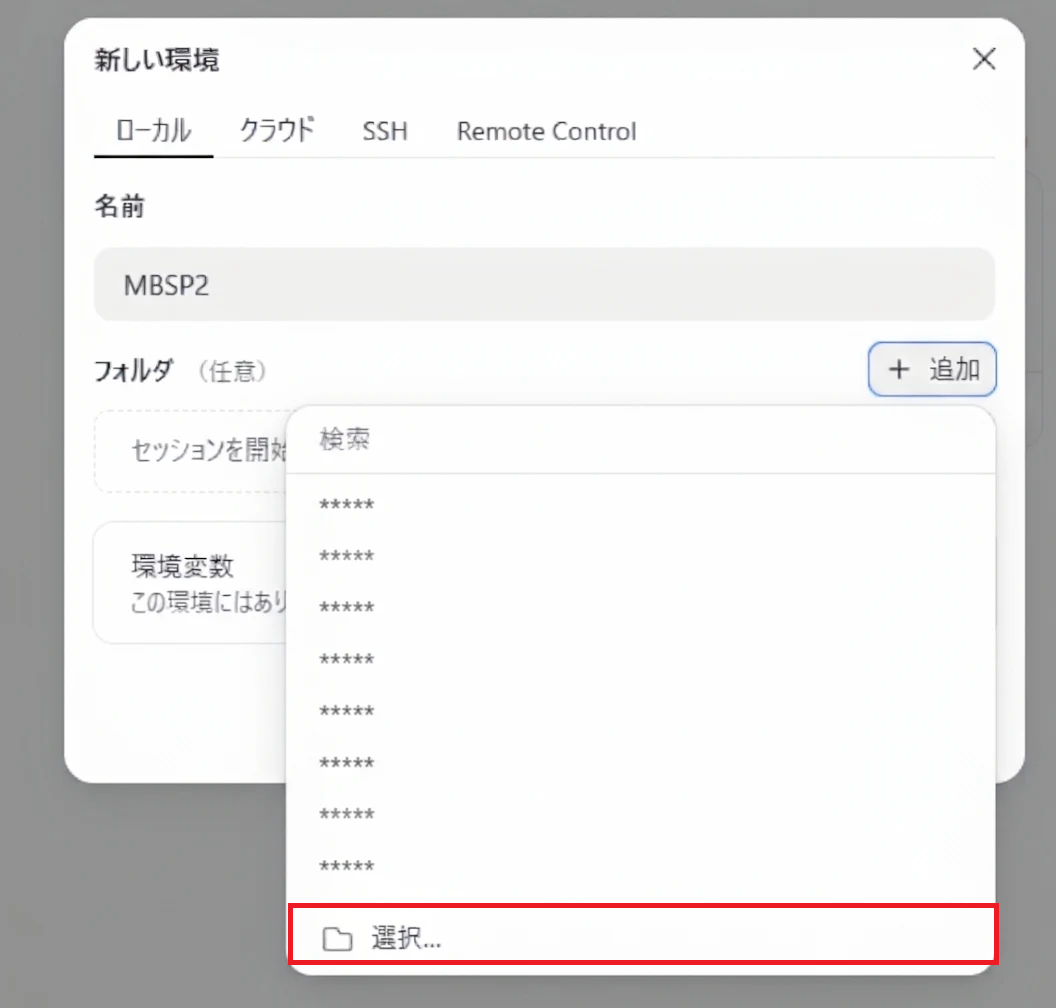
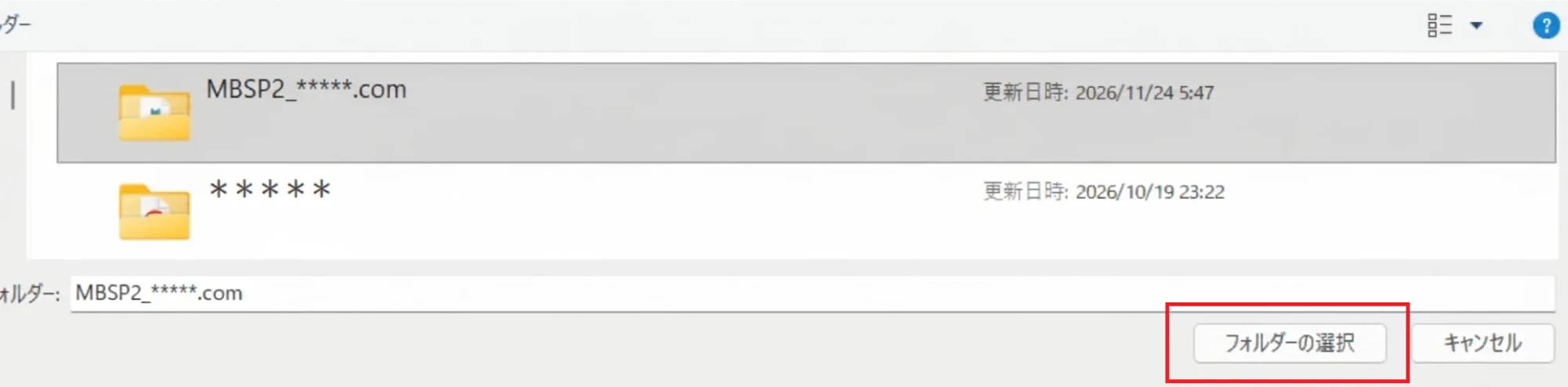
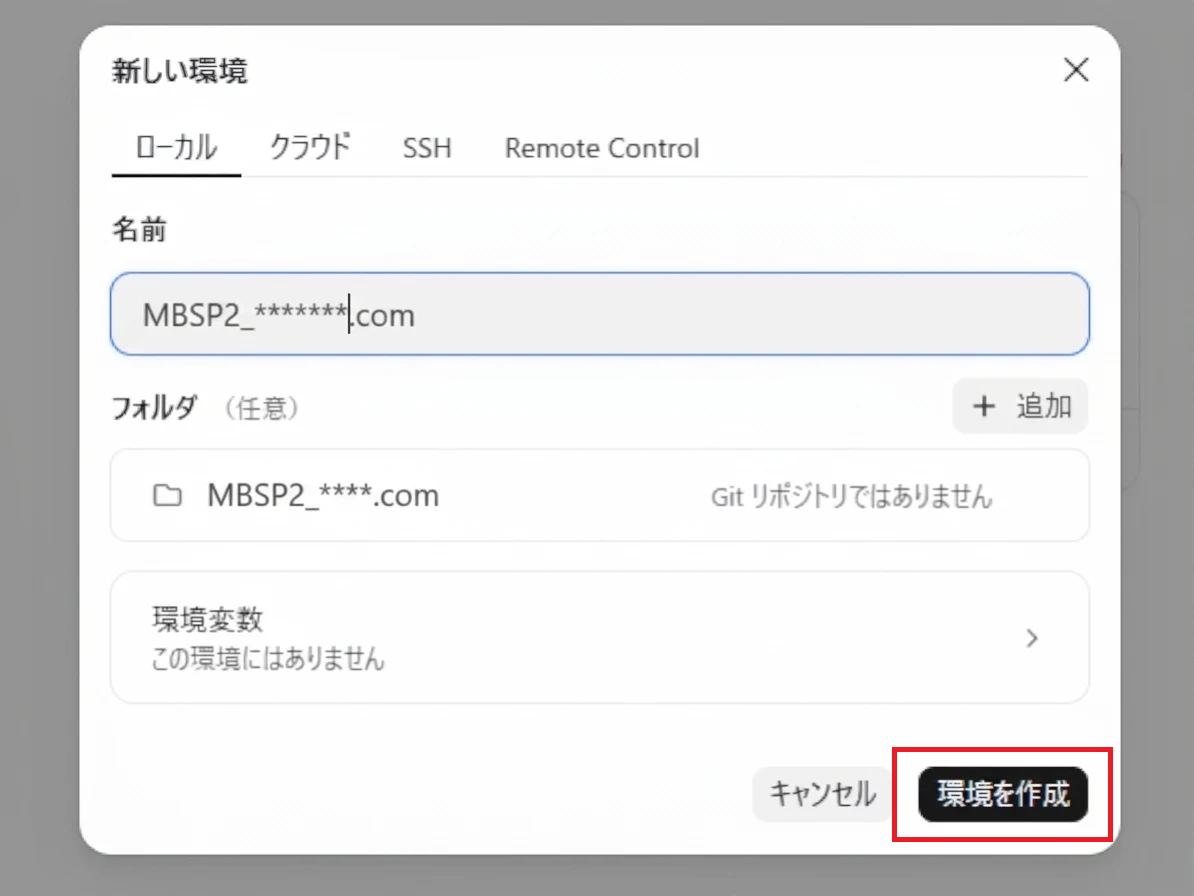
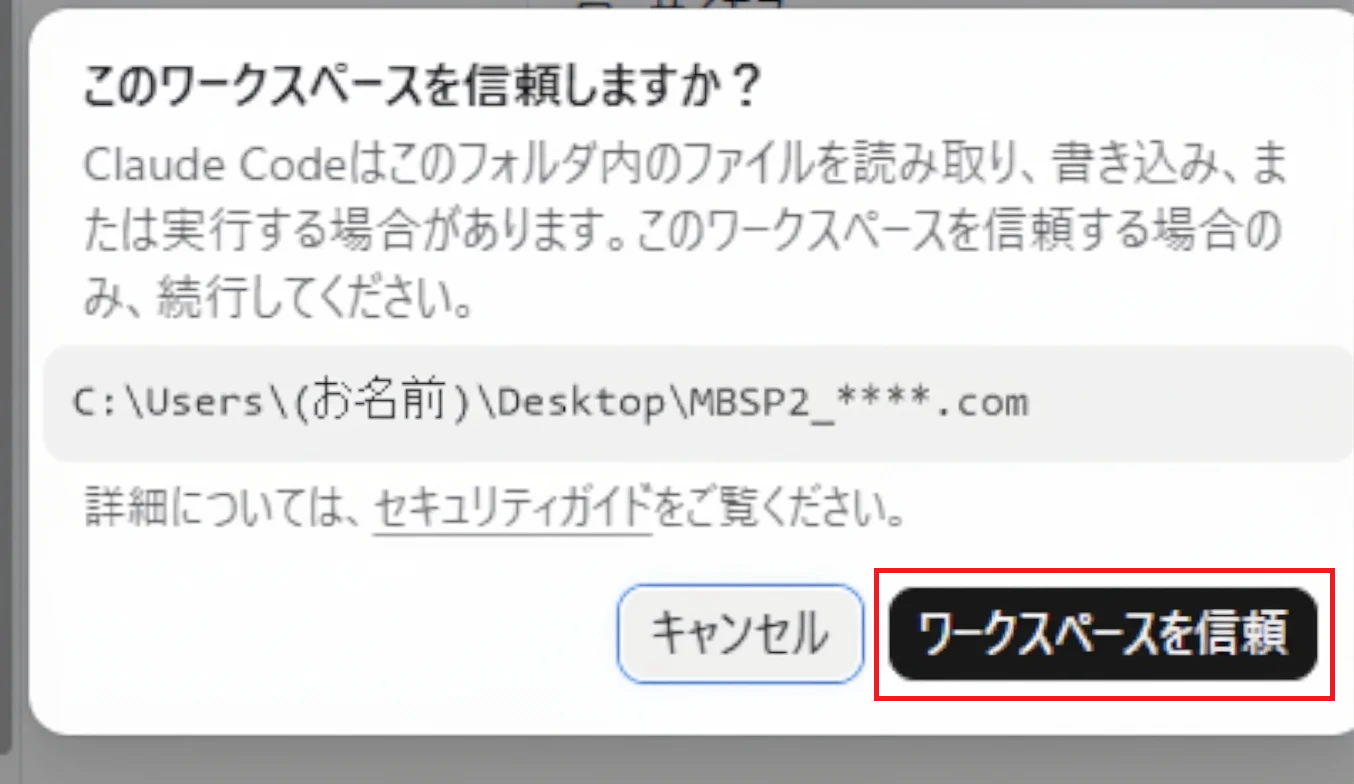
点击 Claude 应用左上角的“Code”→“+ 新会话”,选择解压后的 MBSP2_(您的域名)文件夹(第一次需要把该文件夹登记为“环境”,只做一次)。每个画面的详细步骤(常见问题)
截图为日语版界面。
4交出说明书,拜托它
在输入框中,用平常的话说说您想做的网站(简单打个招呼也可以)。AI 会阅读文件夹里的说明书,按您网站的情况一边向您提问一边推进,并把内容发布到网站上。
请阅读这个文件夹里的说明,我想建一个网店
详细步骤请见常见问题
平时只要拜托 AI 就够了。如果您想自己确认,我们把详细步骤整理在了常见问题中。
- 把说明书交给 AI,让它来设置
- Claude 应用的安装方法
- 下载工作文件夹・找不到下载位置时
- zip 的解压缩方法
- 在 Claude Code 中打开工作文件夹
- 发送第一句话之后的流程
- 发布到网站・不显示时
- 想自己修改文件时(编辑器)
- 上传设置(FTP)的修正方法
- 想用 FTP 软件连接时
- 电子邮箱地址的设置
- Codex(ChatGPT)的设置步骤
- Google 的 AI(Antigravity CLI・Gemini CLI)
- Cursor
- GitHub Copilot(VS Code)
- Windsurf(Devin Desktop)
如果还是不明白,请通过管理后台的“提问”页面随时联系我们。
使用 ChatGPT 的用户,也可以用 Codex 来制作
如果您订阅了 ChatGPT,也可以用 OpenAI 的 Codex 代替 Claude 来制作和更新网站(无需额外付费)。Codex 设置步骤(常见问题)
除了 Claude 和 Codex,也可以用其他 AI
Google 的 AI、Cursor、GitHub Copilot 和 Windsurf,只要让它们阅读工作文件夹里的说明书(AGENTS.md),也能同样制作。其他 AI 的设置步骤(常见问题)