Première configuration
Rien de compliqué. Quand vous ne comprenez pas quelque chose, donnez à l’IA le guide qui se trouve dans votre dossier de travail et demandez-lui avec vos mots : c’est l’IA qui s’en occupe.
Quand vous ne comprenez pas, donnez le guide à l’IA et laissez-la faire la configuration
Votre dossier de travail contient un guide (cahier des charges) propre à votre site (CLAUDE.md pour Claude, AGENTS.md pour Codex et les autres). Après l’avoir lu, l’IA peut gérer l’envoi des fichiers, les e-mails et le domaine personnalisé en fonction de votre site. Vous n’avez pas à modifier de fichiers vous-même ni à retenir des commandes. Dites simplement ce que vous voulez, avec vos mots.
Exemples de demandes (à envoyer telles quelles à l’IA)
Lis les instructions de ce dossier et crée le site web de mon entreprise.
Lis les instructions de ce dossier et configure mon adresse info@ pour que je reçoive mes e-mails sur mon smartphone.
Lis les instructions de ce dossier et ajoute un formulaire de contact à mon site.
L’envoi des fichiers ne fonctionne pas. Lis les instructions de ce dossier, cherche la cause et corrige-la.
Ne collez jamais de mots de passe ni de numéros de carte dans la conversation avec l’IA (ce n’est pas nécessaire). Plus de détails dans la FAQ
Ce dont vous avez besoin : un ordinateur sous Windows 10 ou version ultérieureun Mac (impossible à faire depuis un smartphone), un compte pour une IA (une offre payante de Claude, Pro ou supérieure, est recommandée) et l’e-mail d’activation. Nous recommandons Google Chrome ou Microsoft Edge comme navigateur.
1Préparer une IA
Le plus simple est d’utiliser l’application Claude. Téléchargez la version « Windows »« macOS » sur https://claude.com/download, puis connectez-vous avec votre compte Claude (Claude Code se trouve dans « Code », en haut à gauche de l’application ; il est disponible avec les offres payantes, Pro ou supérieures).
Si vous utilisez ChatGPT, vous pouvez prendre Codex ; Cursor, GitHub Copilot, Windsurf et les IA de Google fonctionnent aussi. Installer Claude en détail · Codex · IA de Google · Cursor · GitHub Copilot · Windsurf
2Télécharger votre dossier de travail
Sur votre ordinateur, connectez-vous à votre tableau de bord et, dans « Dossier de travail (MBSP2_(votre domaine)) », appuyez sur Télécharger MBSP2_(votre domaine).zip. Ensuite, faites un clic droit sur le zip et choisissez « Extraire tout »double-cliquez sur le zip pour créer le dossier MBSP2_(votre domaine) sur votre bureau (les dossiers créés auparavant restent nommés WOOMY_ et continuent de fonctionner).
Les captures d’écran montrent la version japonaise.
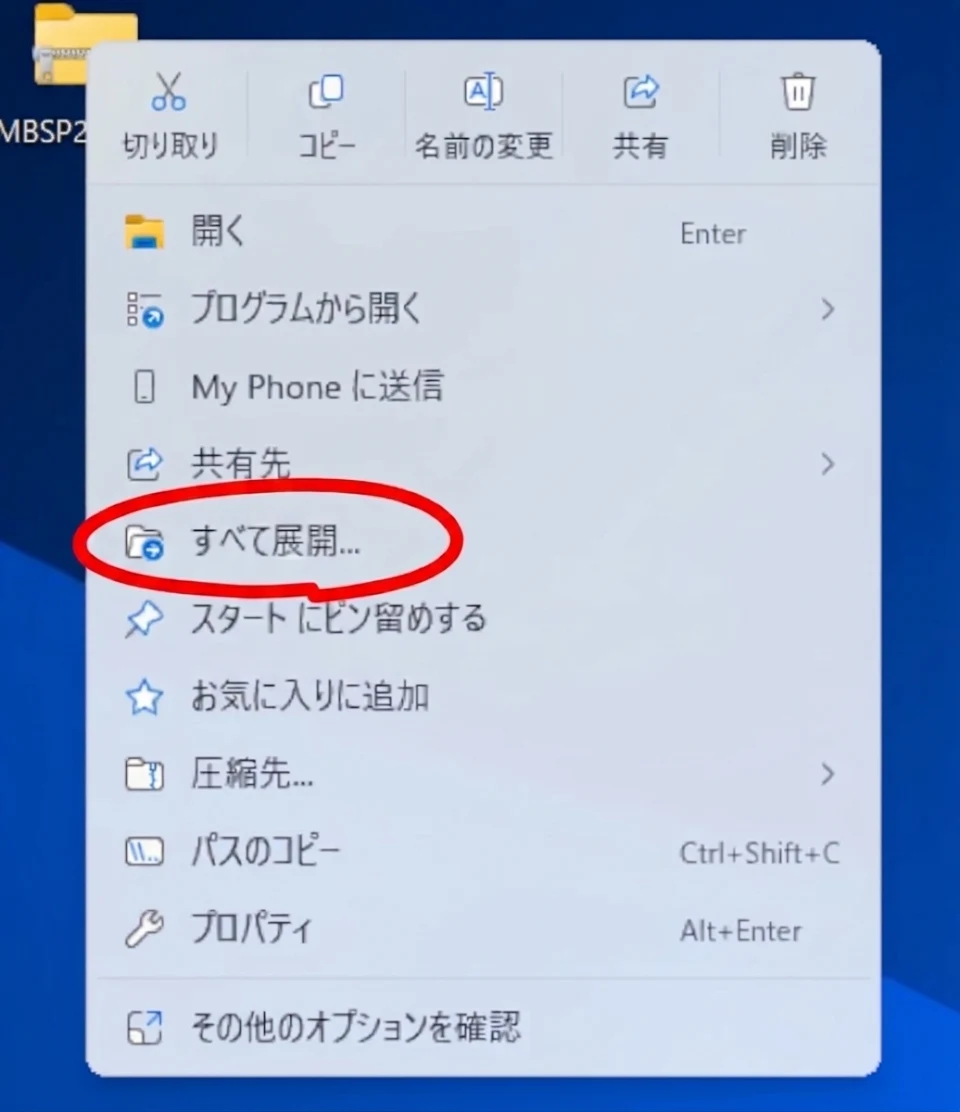
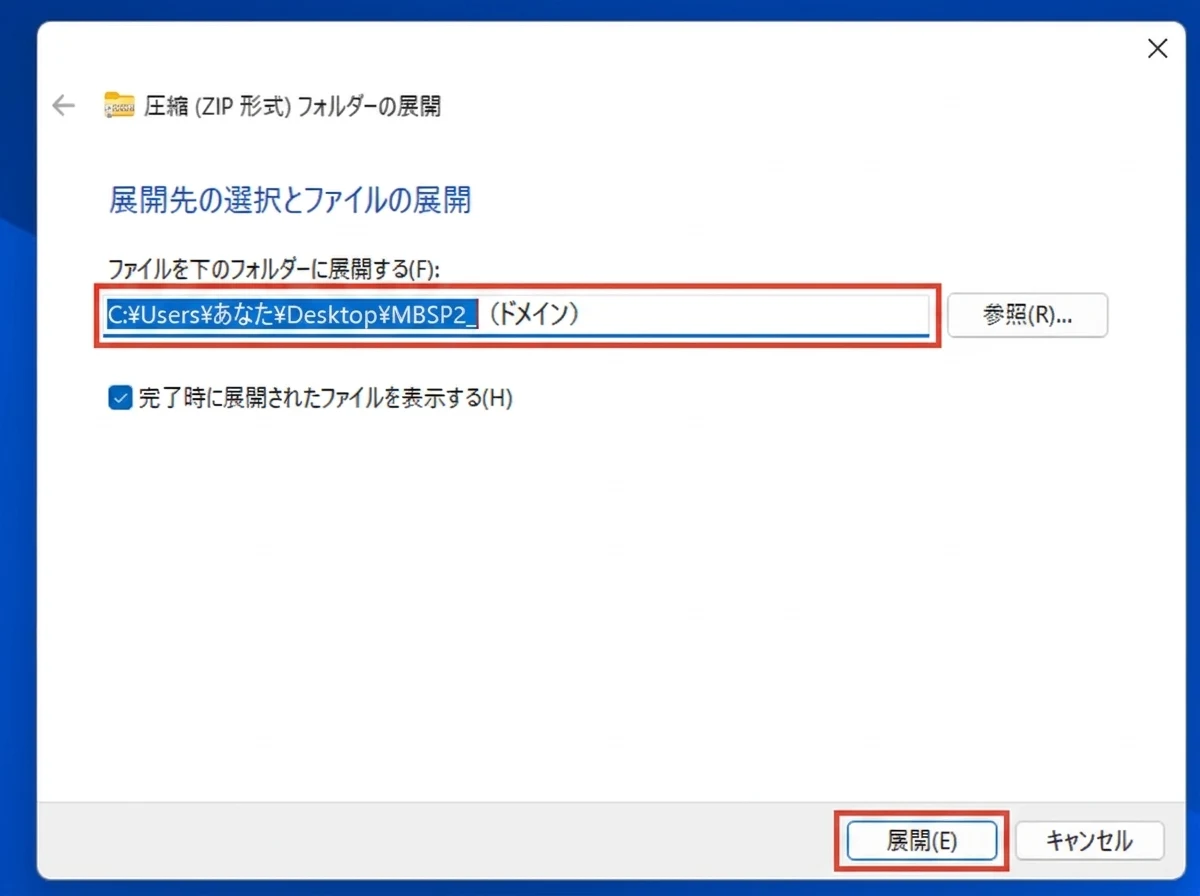
Si vous ne trouvez pas le fichier téléchargé ou si vous ne savez pas comment l’extraire : téléchargement · extraction (FAQ). Le dossier de travail contient des identifiants qui vous sont propres : ne le donnez à personne.
3Ouvrir le dossier de travail avec l’IA
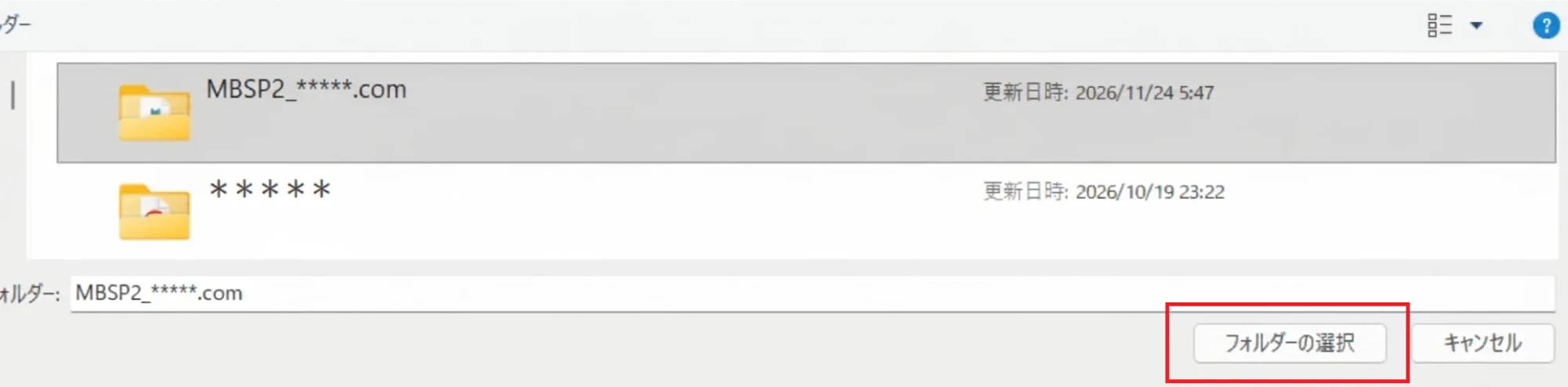
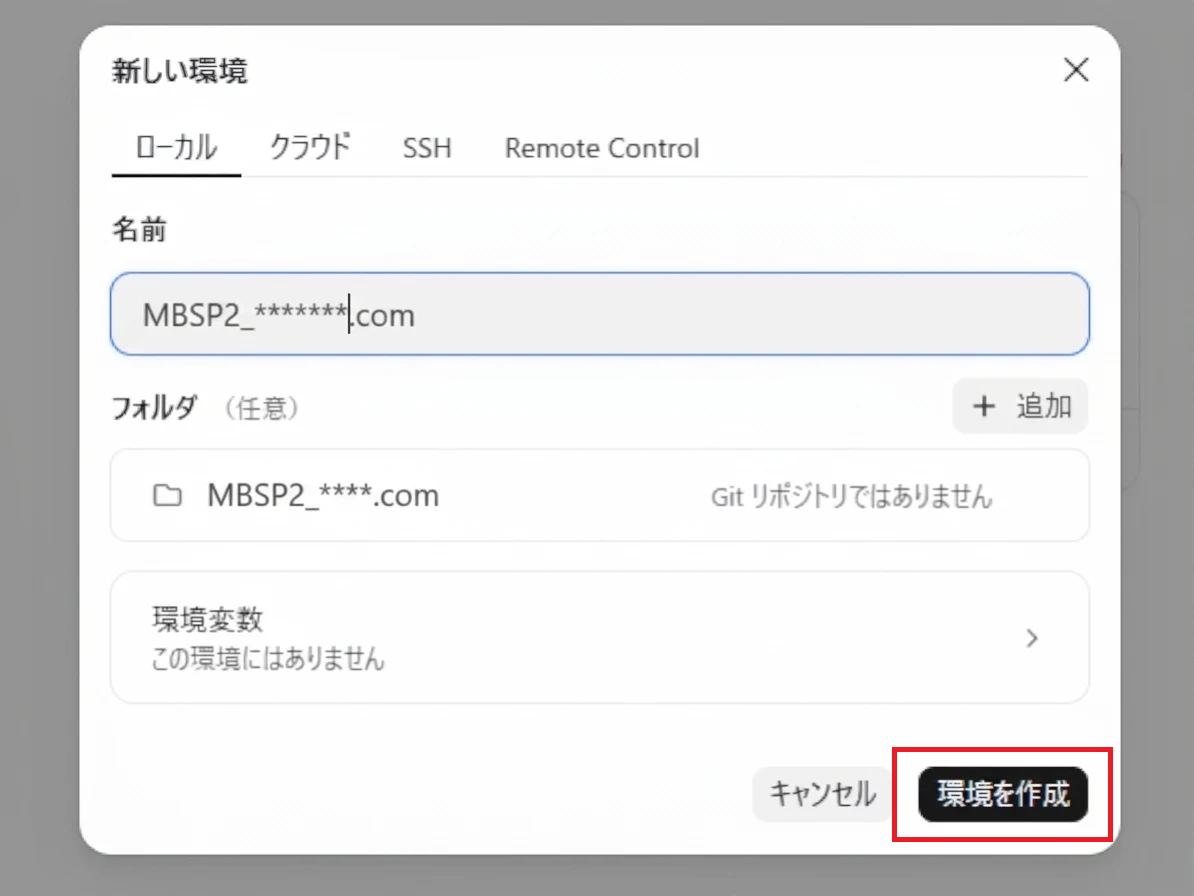
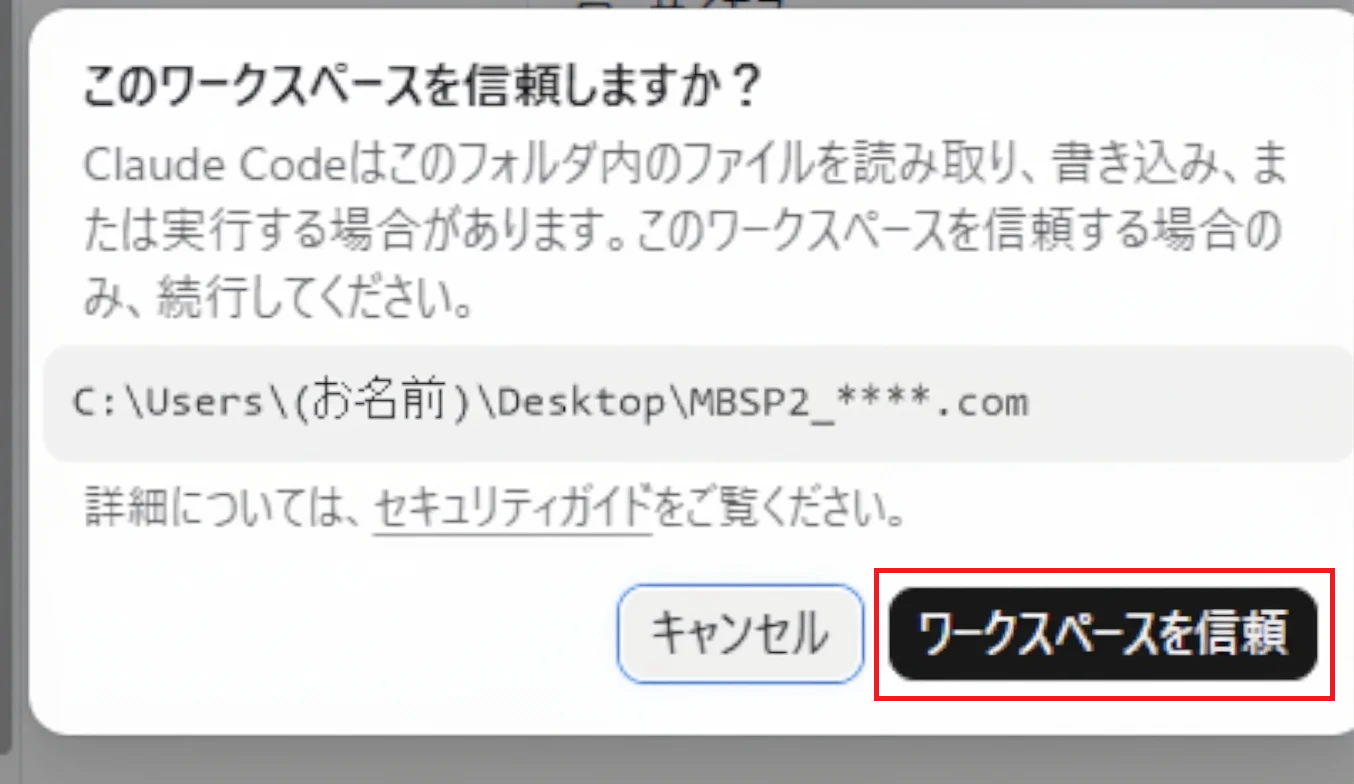
Dans l’application Claude, allez dans « Code » (en haut à gauche) → « + Nouvelle session », puis choisissez le dossier MBSP2_(votre domaine) que vous venez d’extraire (la toute première fois, vous enregistrez le dossier comme « environnement »). Étapes détaillées, écran par écran (FAQ)
Les captures d’écran montrent la version japonaise.
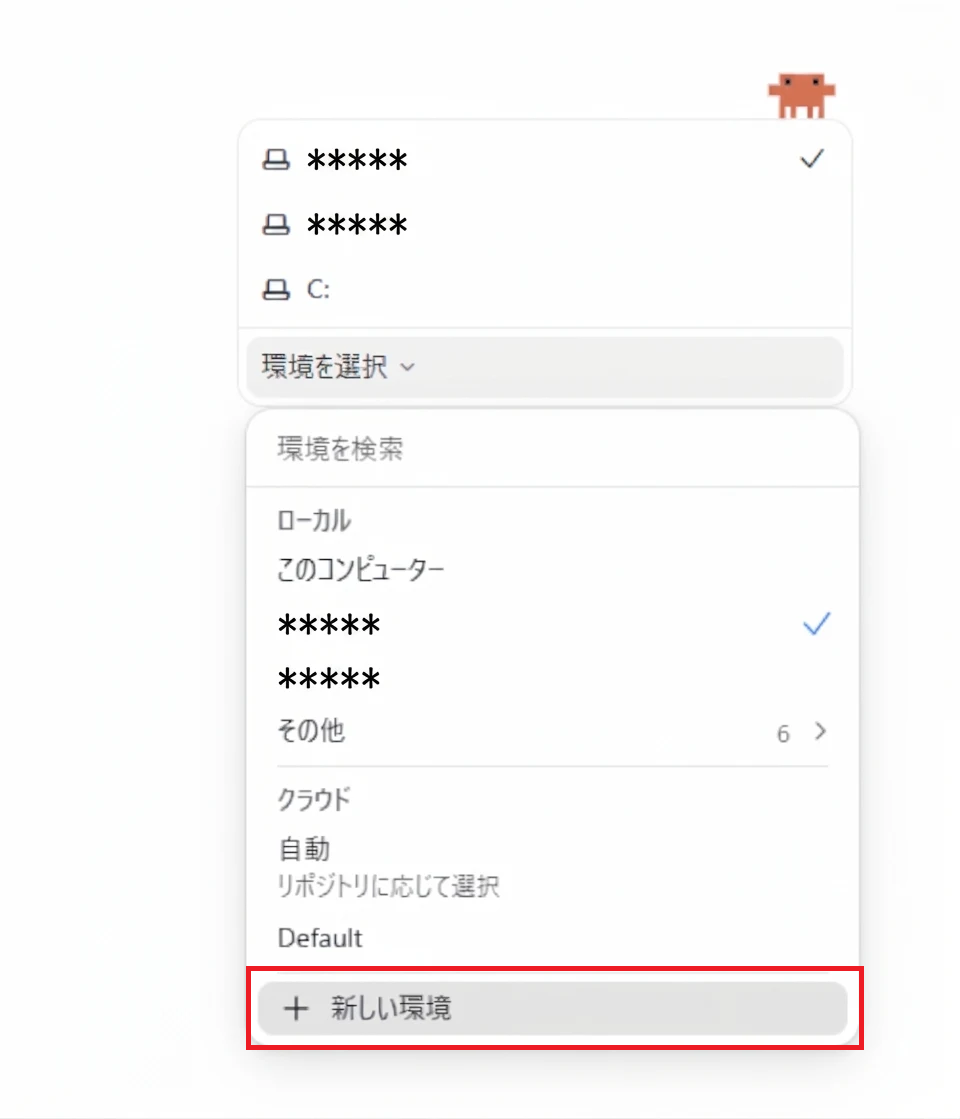
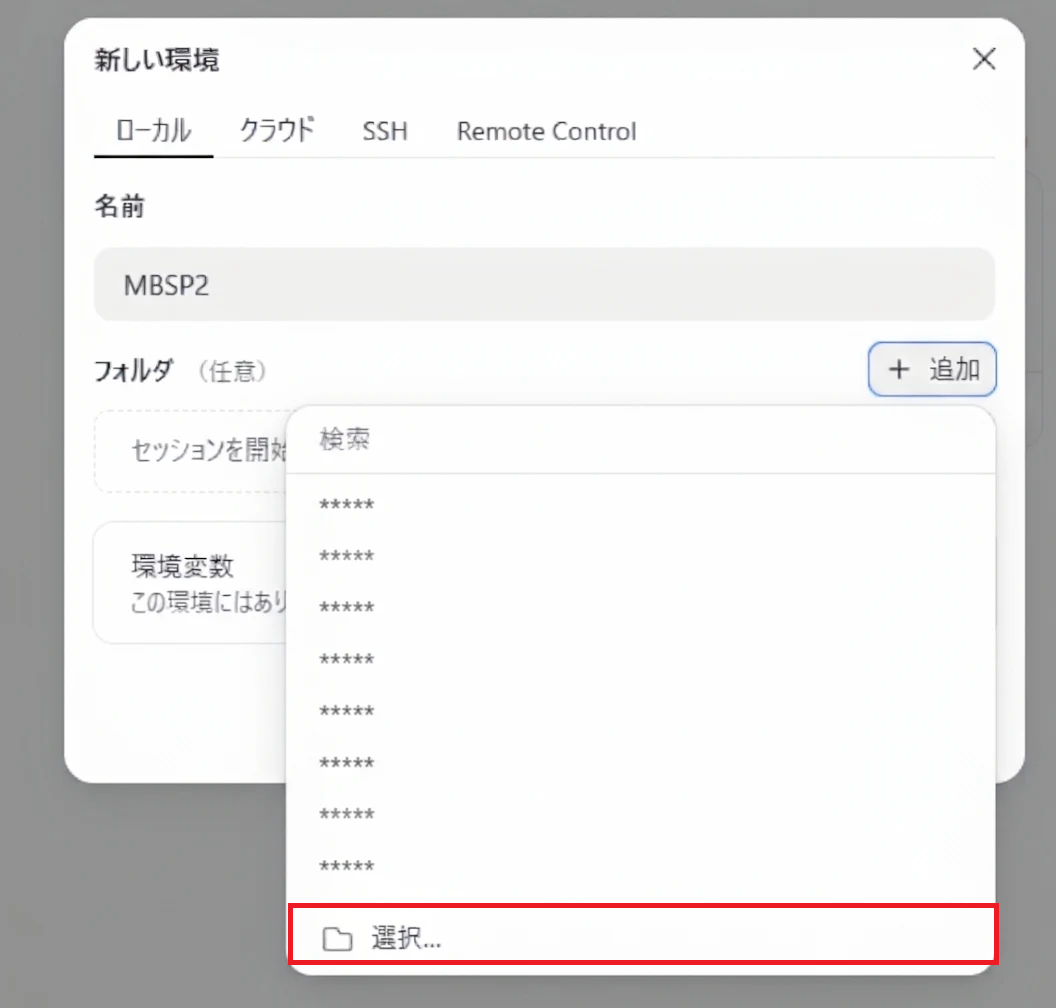
4Donner le guide et demander
Dans la zone de saisie, parlez du site que vous voulez créer, avec vos mots (un simple bonjour convient aussi). L’IA lit le guide qui se trouve dans le dossier, vous pose des questions adaptées à votre site, puis publie le résultat sur votre site.
Lis les instructions de ce dossier. Je veux créer une boutique en ligne
Pour vos questions et vos difficultés ensuite, demandez simplement à l’IA dans la même zone de saisie. La suite des étapes · Publication sur votre site
Les étapes détaillées sont dans la FAQ
En général, il suffit de le demander à l’IA. Pour les moments où vous voulez vérifier par vous-même, les étapes détaillées sont réunies dans la FAQ.
- Donner le guide à l’IA pour qu’elle configure tout
- Installer l’application Claude
- Télécharger le dossier de travail, ou le retrouver
- Extraire le zip
- Ouvrir le dossier de travail dans Claude Code
- La suite après votre premier message
- Publication sur votre site, et si rien ne s’affiche
- Modifier les fichiers vous-même (éditeur)
- Corriger les réglages d’envoi (FTP)
- Se connecter avec un logiciel FTP
- Configurer l’adresse e-mail
- Codex (ChatGPT)
- IA de Google (Antigravity CLI, Gemini CLI)
- Cursor
- GitHub Copilot (VS Code)
- Windsurf (Devin Desktop)
Si vous ne comprenez toujours pas, n’hésitez pas à nous écrire depuis la page « Questions » de votre tableau de bord.
Si vous utilisez ChatGPT, vous pouvez aussi créer votre site avec Codex
Si vous êtes abonné à ChatGPT, vous pouvez créer et mettre à jour votre site avec Codex d’OpenAI à la place de Claude (sans frais supplémentaires). Configurer Codex (FAQ)
Vous pouvez aussi utiliser d'autres IA que Claude et Codex
Avec une IA de Google, Cursor, GitHub Copilot ou Windsurf, vous pouvez aussi créer votre site en lui faisant lire le guide de votre dossier de travail (AGENTS.md). Étapes de configuration pour les autres IA (FAQ)